¿Cómo crear una factura de venta en moneda extranjera en Aliaddo?
Las facturas de venta electrónica son documentos comerciales que permiten registrar los ingresos por ventas de productos o servicios entre la empresa y el cliente. Si tu empresa realiza ventas en distintas monedas, puedes emitir facturas en moneda extranjera fácilmente en Aliaddo. ¡Aquí te explicamos cómo hacerlo!
💱 Pasos para crear una Factura con Moneda Extranjera en Aliaddo
Sección titulada «💱 Pasos para crear una Factura con Moneda Extranjera en Aliaddo»¡Crear facturas de venta con moneda extranjera en Aliaddo es muy fácil!, solo debes seguir estos sencillos pasos:
1. Configuración de la impresión de la factura (opcional)
Sección titulada «1. Configuración de la impresión de la factura (opcional)»Antes de crear tu Factura de venta, puedes ajustar la configuración de la impresión en PDF para que solo se muestre en moneda extranjera.
- Ingresa al módulo de Configuración y selecciona Configuración general.
- Dirígete a la sección de Ventas y busca la opción de Impresión de documentos en moneda extranjera.
- Aquí podrás elegir entre Mostrar moneda local y moneda extranjera o
- Mostrar solo moneda extranjera.

2. Crear la factura de venta
Sección titulada «2. Crear la factura de venta»- Para generar tu factura de venta, dirígete al módulo Ventas, selecciona Facturas de Ventas.
- Luego, haz clic en el botón Crear.
- Selecciona Factura electrónica de venta.

3. Habilitar transacciones en moneda extranjera
Sección titulada «3. Habilitar transacciones en moneda extranjera»- En la parte superior derecha, haz clic en Opciones y habilita la función Realiza transacciones en moneda extranjera.
- De esta manera, se activará la casilla para seleccionar la moneda y definir la Tasa de Cambio Representativa del Mercado (TRM).

4. Completar la información de la factura
Sección titulada «4. Completar la información de la factura»- Ingresa la información necesaria para la factura de venta y el detalle del producto o servicio que estás vendiendo y haz clic en Agregar.
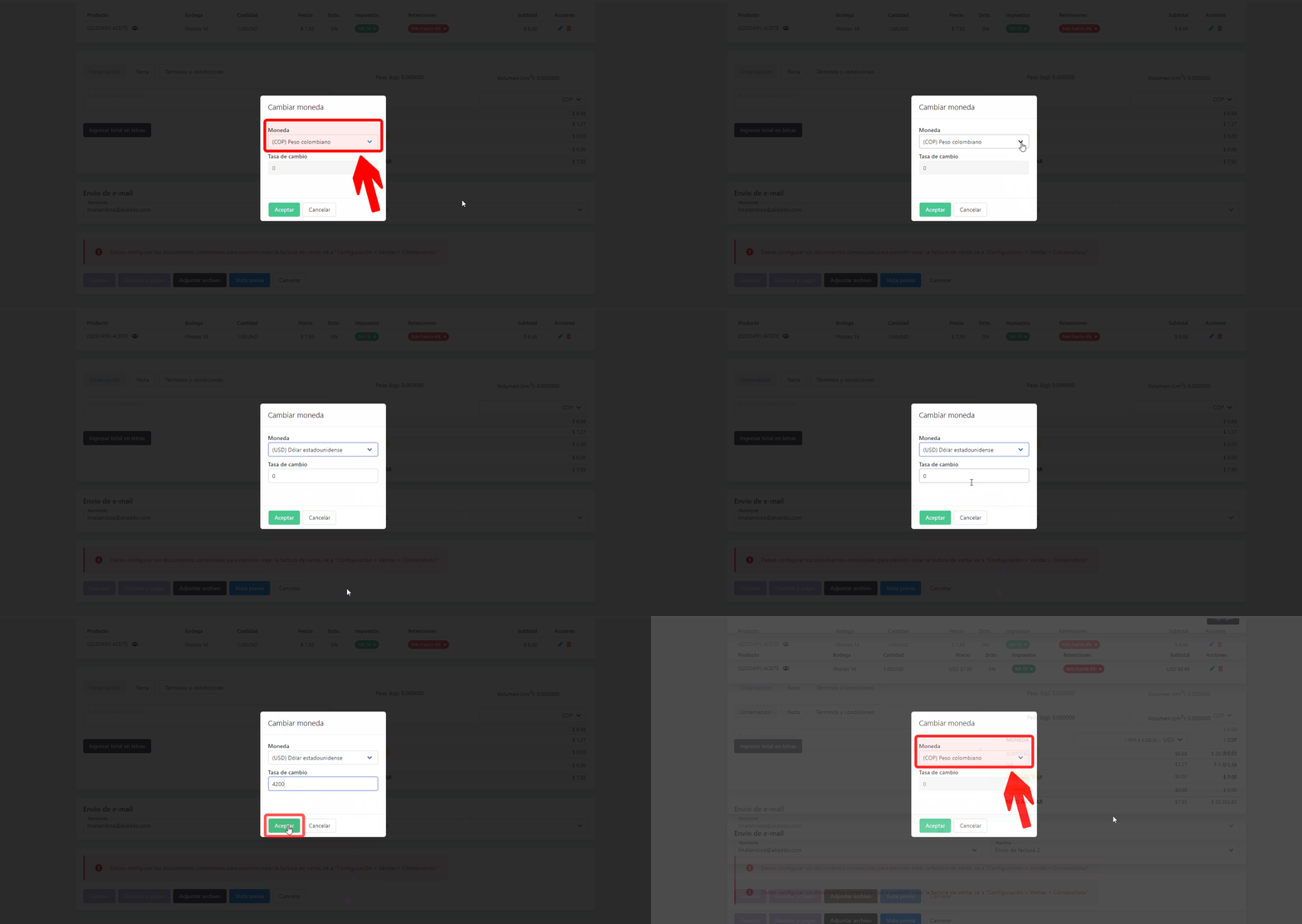
- Una vez que agregues la información de la factura, selecciona la opción Cambiar moneda.

5. Cambiar moneda
Sección titulada «5. Cambiar moneda»- Selecciona el tipo de moneda que vas a manejar en tu factura.
- Ingresa el valor correspondiente a la tasa de cambio.
- Haz clic en Aceptar.
6. Guardar la factura
Sección titulada «6. Guardar la factura»- Finalmente, revisa que toda la información sea correcta y haz clic en Guardar para finalizar el proceso.

✨ ¡Y listo!
Sección titulada «✨ ¡Y listo!»Al Guardar, la factura será enviada automáticamente a la DIAN para su validación y luego podrás enviársela a tu cliente.
¡Estamos felices de ayudarte! 🤗 Si tienes alguna duda o necesitas asistencia, no dudes en escribirnos a soporte@aliaddo.com con la descripción de tu solicitud y te daremos una respuesta personalizada. Nuestro equipo te responderá a tu correo registrado en un tiempo máximo de 48 horas.
¡Con Aliaddo, tu contabilidad en piloto automático! 🚀
