¿Cómo cancelar el retiro de un empleado en Aliaddo?
¿Retiraste a un empleado por error, o necesitas que continúe activo después de todo? En Aliaddo puedes cancelar el retiro (reactivarlo) sin tener que crear un contrato nuevo desde cero. 🔄
En este tutorial te mostramos cómo hacerlo. 📋
🔄 Pasos para cancelar el retiro de un empleado
Sección titulada «🔄 Pasos para cancelar el retiro de un empleado»1. Accede a la pestaña de contratos Finalizados
Sección titulada «1. Accede a la pestaña de contratos Finalizados»- Desde el menú principal, dirígete a Nómina y selecciona Empleados.
- Haz clic en la pestaña Finalizados, donde están los empleados ya retirados.

2. Selecciona el empleado y reactívalo
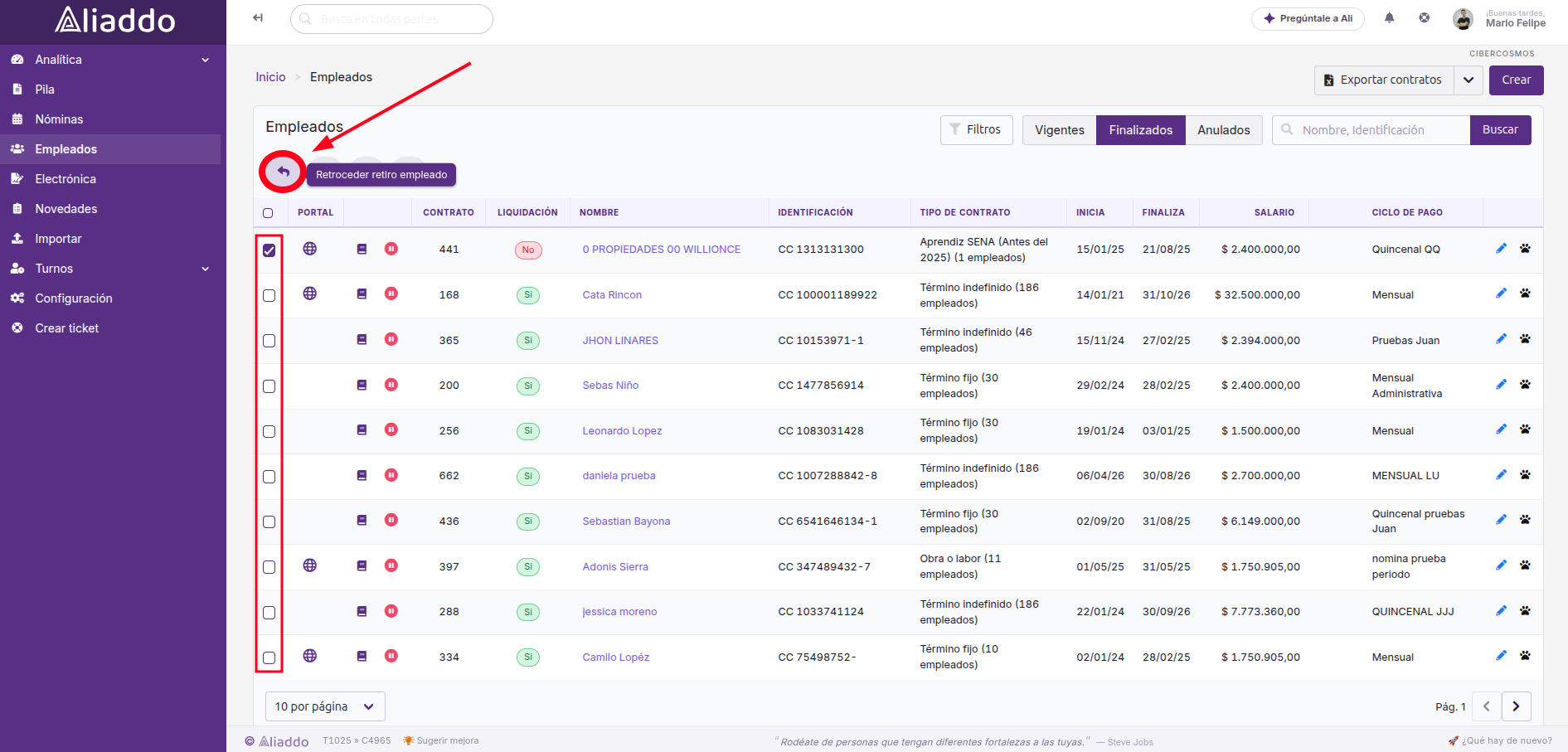
Sección titulada «2. Selecciona el empleado y reactívalo»- Marca la casilla del empleado (o de los empleados) cuyo retiro quieres cancelar.
- Haz clic en el ícono Retroceder retiro empleado, en la parte superior izquierda de la tabla.
3. Confirma la reactivación
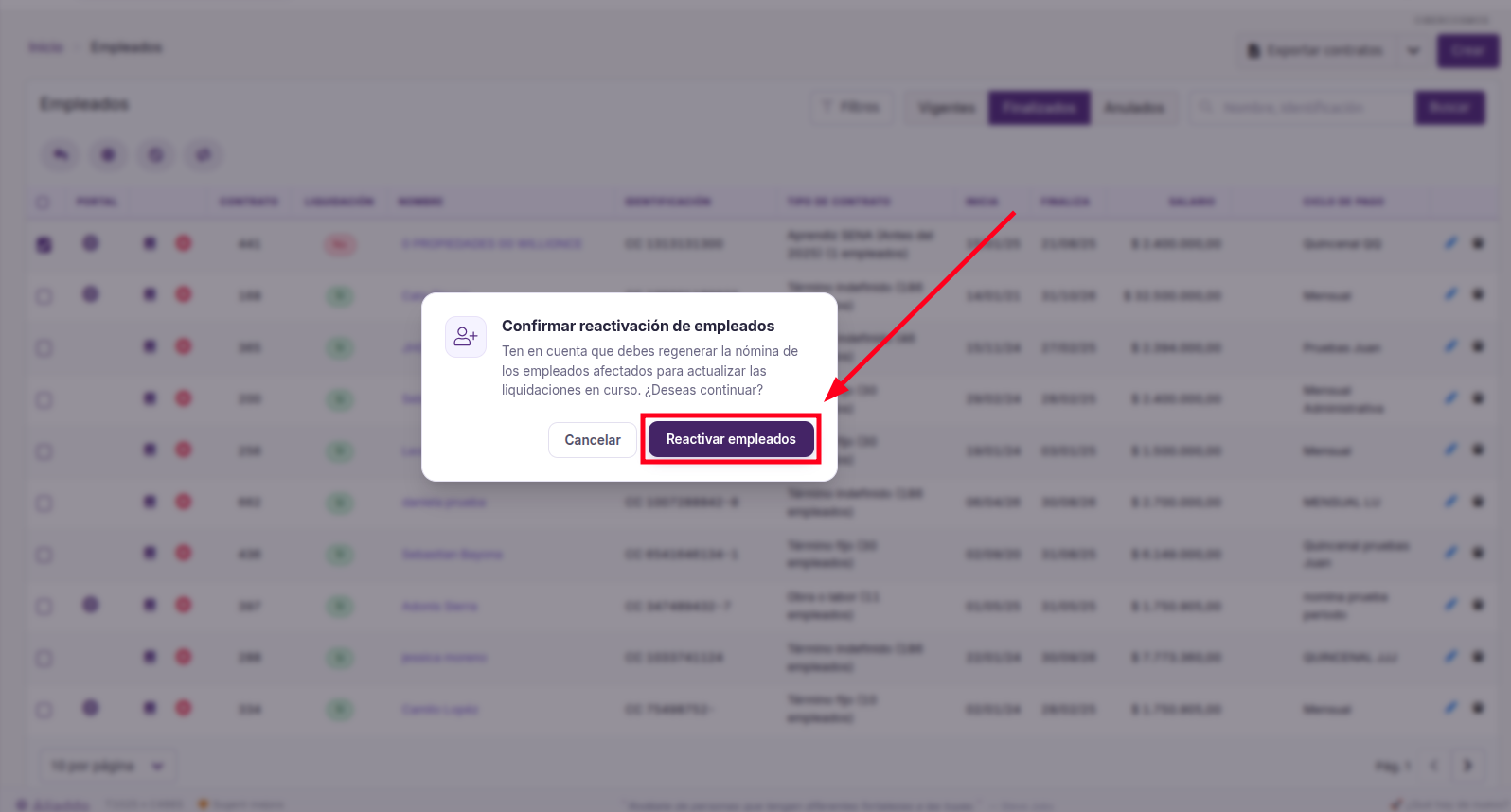
Sección titulada «3. Confirma la reactivación»- Se abrirá la ventana Confirmar reactivación de empleados: “Ten en cuenta que debes regenerar la nómina de los empleados afectados para actualizar las liquidaciones en curso. ¿Deseas continuar?”
- Haz clic en Reactivar empleados para confirmar, o en Cancelar si no deseas continuar.
✨ ¡Y listo!
Sección titulada «✨ ¡Y listo!»Así de fácil cancelas el retiro de un empleado en Aliaddo y lo dejas nuevamente activo. 🚀
¡Estamos felices de ayudarte! 🤗 Si tienes alguna duda o necesitas asistencia, no dudes en escribirnos a soporte@aliaddo.com con la descripción de tu solicitud y te daremos una respuesta personalizada. Nuestro equipo te responderá a tu correo registrado en un tiempo máximo de 48 horas.
¡Con Aliaddo, tu contabilidad en piloto automático! 🚀
