¿Cómo marcar una venta para domicilio en el POS de Aliaddo?
Este proceso te permite gestionar una venta para envío a domicilio, de manera que se envíe la factura al cliente por correo electrónico. Sigue estos pasos para marcar una venta como Domicilio.
📦 Pasos para marcar una venta para “Domicilio” en el POS
Sección titulada «📦 Pasos para marcar una venta para “Domicilio” en el POS»1. Ingresa los datos de la venta
Sección titulada «1. Ingresa los datos de la venta»- Completa los datos necesarios de la venta como los productos a vender, el cliente y el vendedor si es necesario.

2. Marcar la venta para domicilio
Sección titulada «2. Marcar la venta para domicilio»- Una vez que tengas lista la información de la venta, haz clic en Más opciones.
- Selecciona la opción Marcar para domicilio.

3. Completa la información de domicilio
Sección titulada «3. Completa la información de domicilio»El sistema te permitirá verificar y completar la información de contacto para el domicilio:
- Haz clic en Guardar para confirmar y registrar los cambios.

4. Finaliza la venta
Sección titulada «4. Finaliza la venta»- Una vez marcada la venta como “Para Domicilio”, haz clic en Pagar para completar el proceso y registrar la venta.
- Selecciona el medio de pago y, si aplica, define si el cliente pagará contra entrega.
- Finalmente, haz clic en Pagar o elige Guardar como pedido si deseas registrar la venta sin finalizar el pago en ese momento.

5. Verificar el estado de la factura
Sección titulada «5. Verificar el estado de la factura»- Dirígete al módulo de Facturas dentro del Punto de venta para verificar el estado Para domicilio en la factura creada.
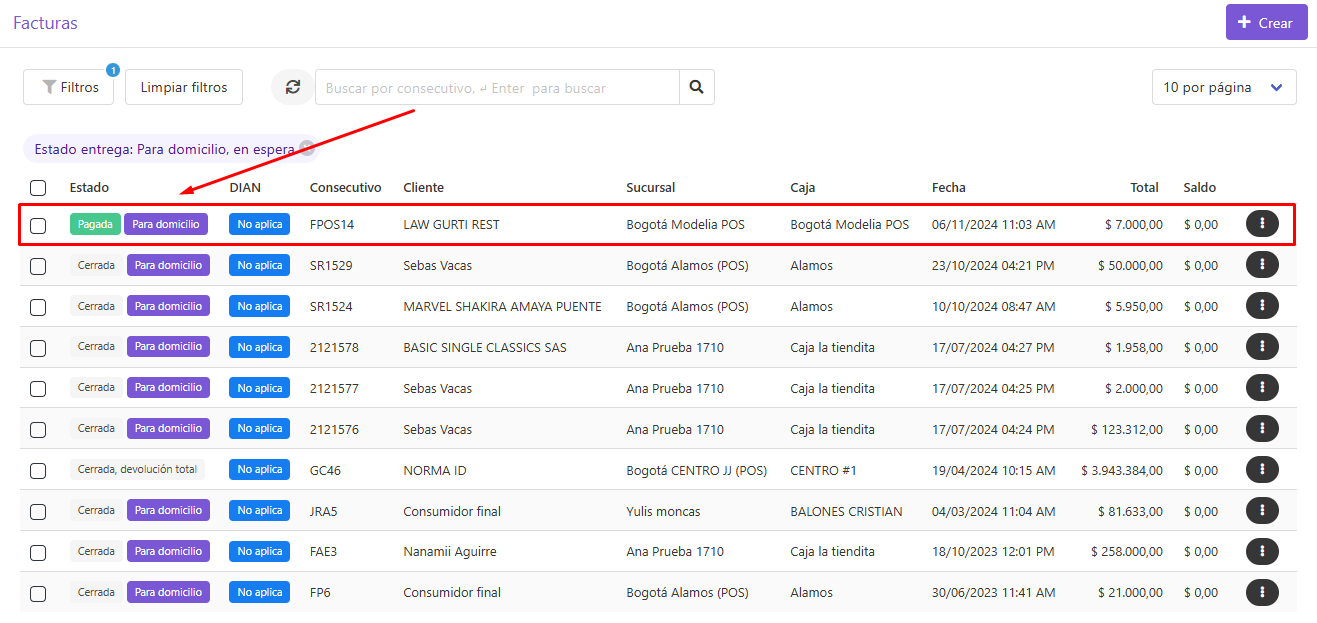
6. Marcar como domicilio completado
Sección titulada «6. Marcar como domicilio completado»- Para terminar el proceso del domicilio, haz clic en el botón Acciones (Tres puntos) ubicado en la parte derecha de la factura y selecciona la opción Marcar como domicilio completado.
- Se mostrará una ventana emergente, haz clic en el botón Completar venta.
- El estado de la factura cambiará a Entregada.

¡Estamos felices de ayudarte! 🤗 Si tienes alguna duda o necesitas asistencia, no dudes en escribirnos a soporte@aliaddo.com con la descripción de tu solicitud y te daremos una respuesta personalizada. Nuestro equipo te responderá a tu correo registrado en un tiempo máximo de 48 horas.
¡Con Aliaddo, tu contabilidad en piloto automático! 🚀
