¿Cómo cruzar cuentas por pagar y por cobrar en Aliaddo?
¡Dile adiós a las deudas cruzadas con unos pocos clics! En el mundo de los negocios, es muy común que un mismo contacto sea tanto tu cliente como tu proveedor. En lugar de realizar pagos y cobros por separado, Aliaddo te permite “saldar” estas cuentas de forma sencilla, cruzando lo que te deben con lo que tú debes. Así, mantienes tu contabilidad impecable y tus saldos reales sin mover dinero innecesariamente. ✨
Para el ejemplo de este tutorial, hemos creado una Factura de Venta y una Factura de Compra por el mismo valor ($90.000), las cuales aparecen en estado “Por cobrar” y “Por pagar” respectivamente.
📄 Factura de venta
Sección titulada «📄 Factura de venta»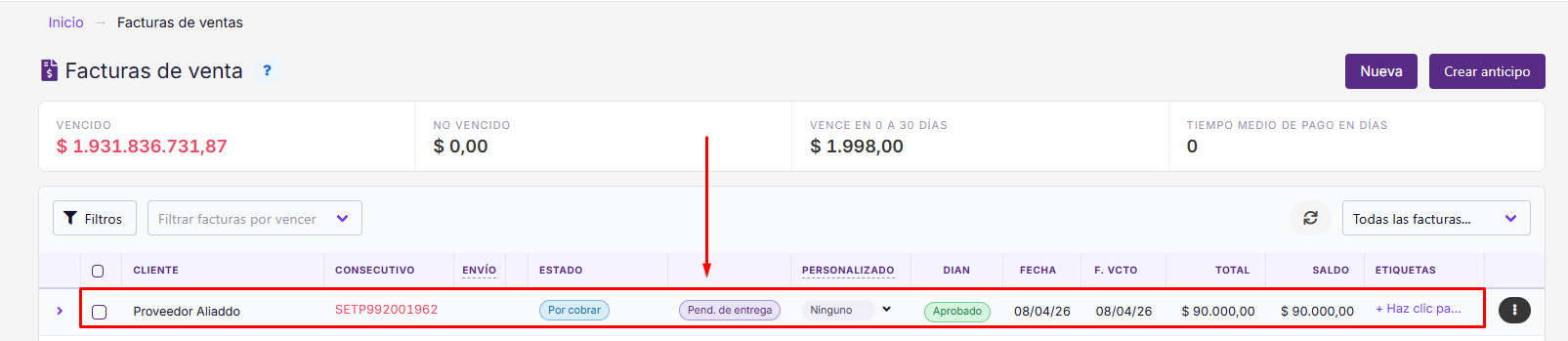
📄 Factura de compra
Sección titulada «📄 Factura de compra»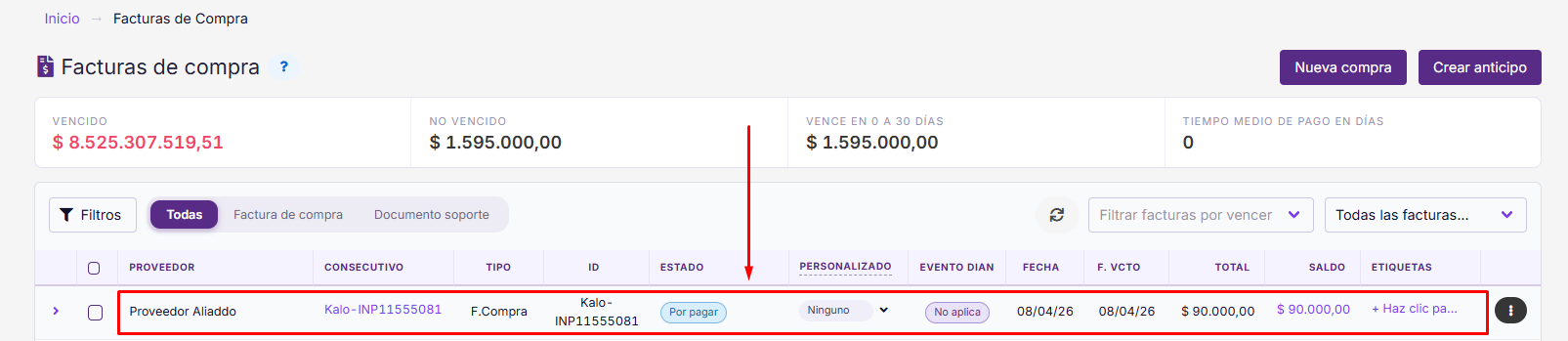
🔄 Pasos para realizar el cruce de cuentas en Aliaddo
Sección titulada «🔄 Pasos para realizar el cruce de cuentas en Aliaddo»1. Inicia el registro contable:
Sección titulada «1. Inicia el registro contable:»- Dirígete al módulo de Contabilidad y selecciona la opción Asientos Contables.
- Haz clic en el botón Crear ubicado en la esquina superior derecha.

2. Carga la cuenta por cobrar (lo que te deben):
Sección titulada «2. Carga la cuenta por cobrar (lo que te deben):»- En la parte superior derecha de la pantalla de creación, haz clic en el botón Pagar y selecciona la opción Cuenta por cobrar.
- En la ventana emergente, busca y selecciona al Tercero (contacto).
- Marca el recuadro de la factura de venta que deseas cruzar y haz clic en el botón Usar.
➣ Esto acreditará automáticamente la cuenta 13.

3. Carga la cuenta por pagar (lo que tú debes):
Sección titulada «3. Carga la cuenta por pagar (lo que tú debes):»- Haz clic nuevamente en el botón Pagar y esta vez selecciona la opción Cuenta por pagar.
- Busca al mismo Tercero, marca el recuadro de la factura de compra correspondiente y haz clic en Usar.
➣ Esto debitará automáticamente la cuenta 22.

4. Verifica y finaliza el proceso:
Sección titulada «4. Verifica y finaliza el proceso:»- Asegúrate de que en la sección de Movimientos del asiento contable ambos documentos aparezcan vinculados en la columna CxP/CxC.
- Revisa que el sistema indique “No hay diferencia” (el valor débito y crédito deben ser iguales para que la diferencia sea 0).
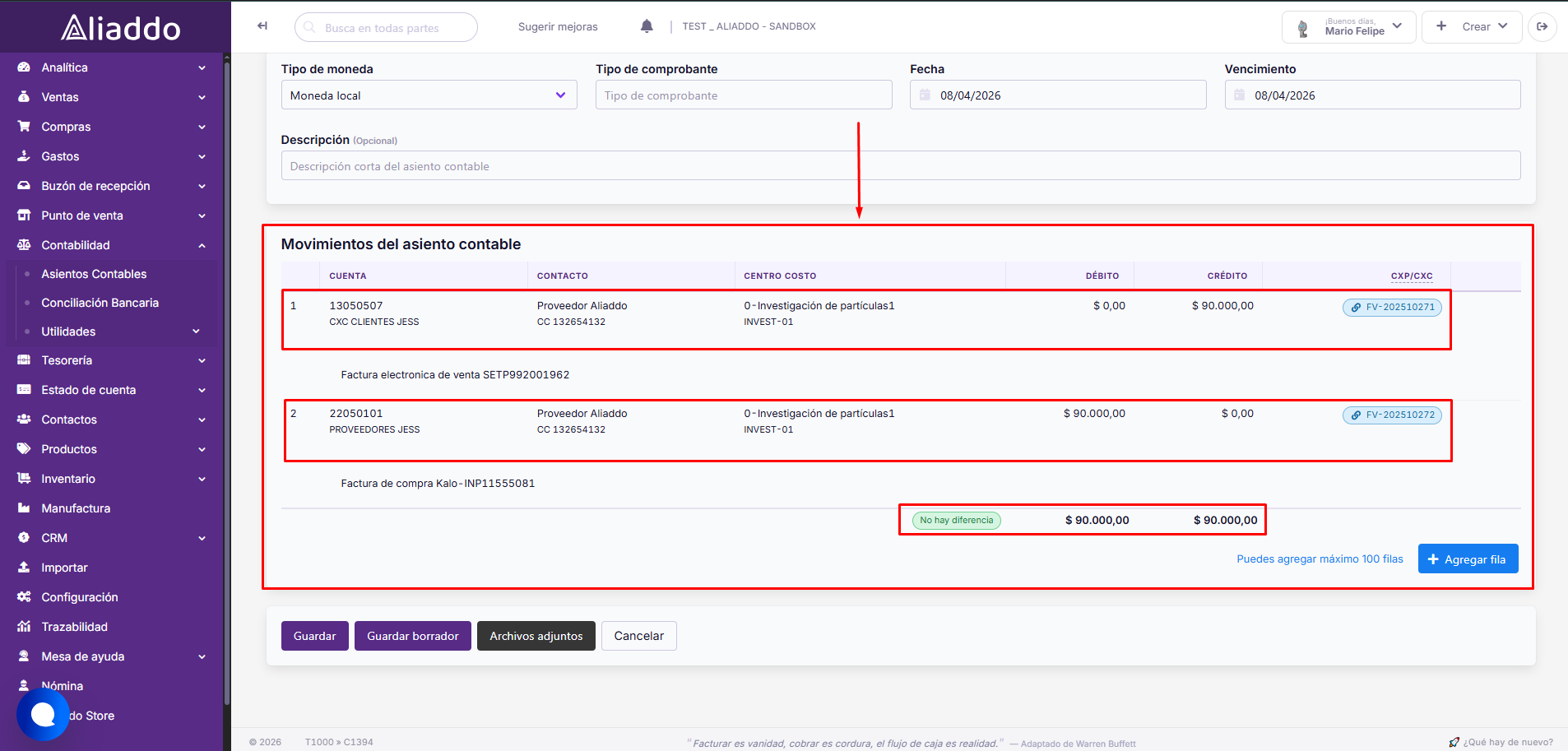
- Selecciona el Tipo de comprobante que corresponda a este ajuste contable.
- Finalmente, haz clic en Guardar.

📄 Factura de venta (Pagada)
Sección titulada «📄 Factura de venta (Pagada)»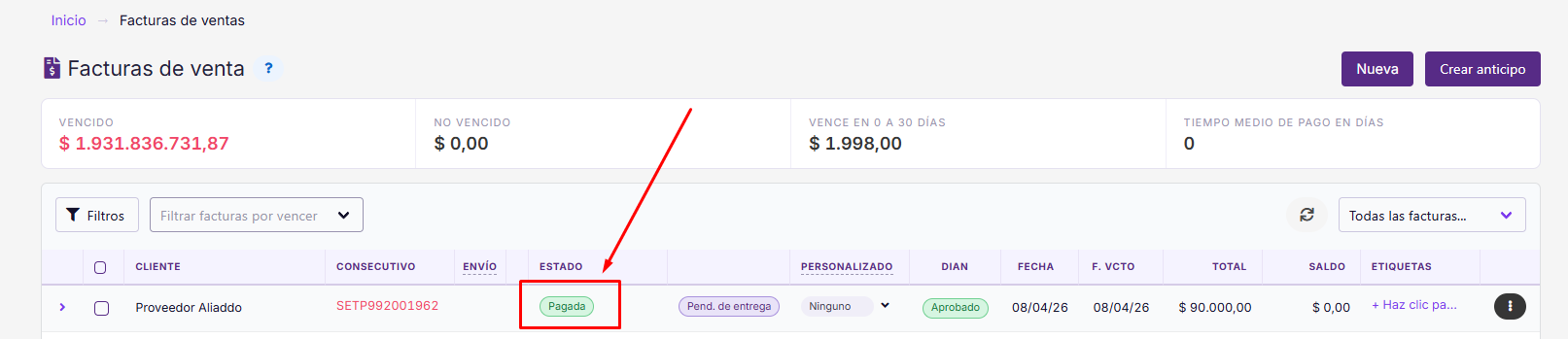
📄 Factura de compra (Pagada)
Sección titulada «📄 Factura de compra (Pagada)»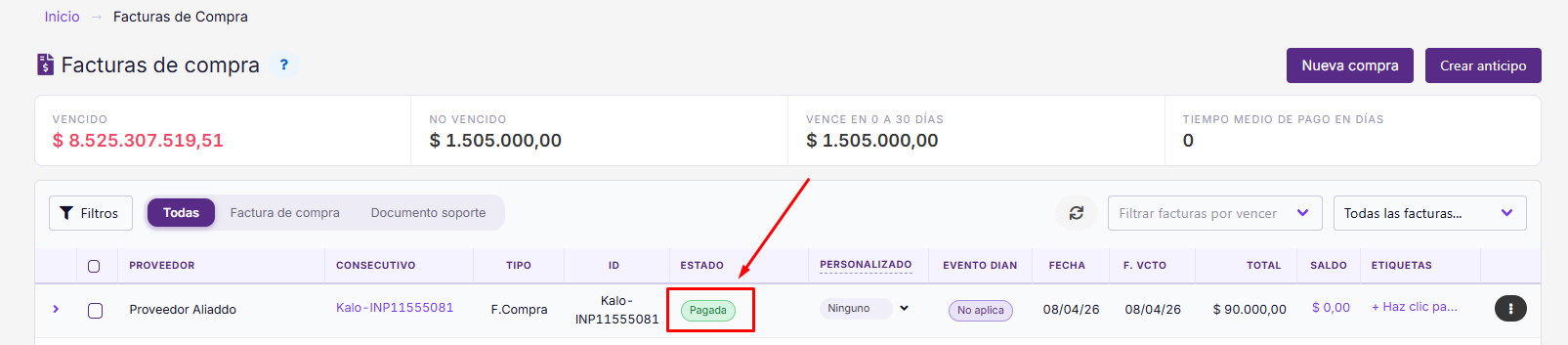
✨ ¡Y listo!
Sección titulada «✨ ¡Y listo!»Con estos pasos, así de fácil es cruzar tus cuentas y mantener tu cartera organizada. Ahora tus facturas de compra y venta quedarán saldadas en un solo movimiento.
¡Estamos felices de ayudarte! 🤗 Si tienes alguna duda o necesitas asistencia, no dudes en escribirnos a soporte@aliaddo.com con la descripción de tu solicitud y te daremos una respuesta personalizada. Nuestro equipo te responderá a tu correo registrado en un tiempo máximo de 48 horas.
¡Con Aliaddo, tu contabilidad en piloto automático! 🚀
