¿Cómo realizar la liquidación de un empleado en Aliaddo?
Cuando un empleado termina su contrato, Aliaddo calcula automáticamente su liquidación (los días trabajados y las prestaciones sociales pendientes) al momento de retirarlo. 📋 Pero para obtener el comprobante final de esa liquidación, necesitas completar un par de pasos más: generar el periodo de nómina correspondiente y, desde ahí, imprimir el comprobante específico de liquidación.
En este tutorial te mostramos el proceso completo, de principio a fin. 🧾
🧾 Pasos para realizar la liquidación de un empleado
Sección titulada «🧾 Pasos para realizar la liquidación de un empleado»1. Retira al empleado calculando su liquidación
Sección titulada «1. Retira al empleado calculando su liquidación»El primer paso es retirar al empleado, activando la opción Calcular liquidación: Sí en el formulario de retiro.
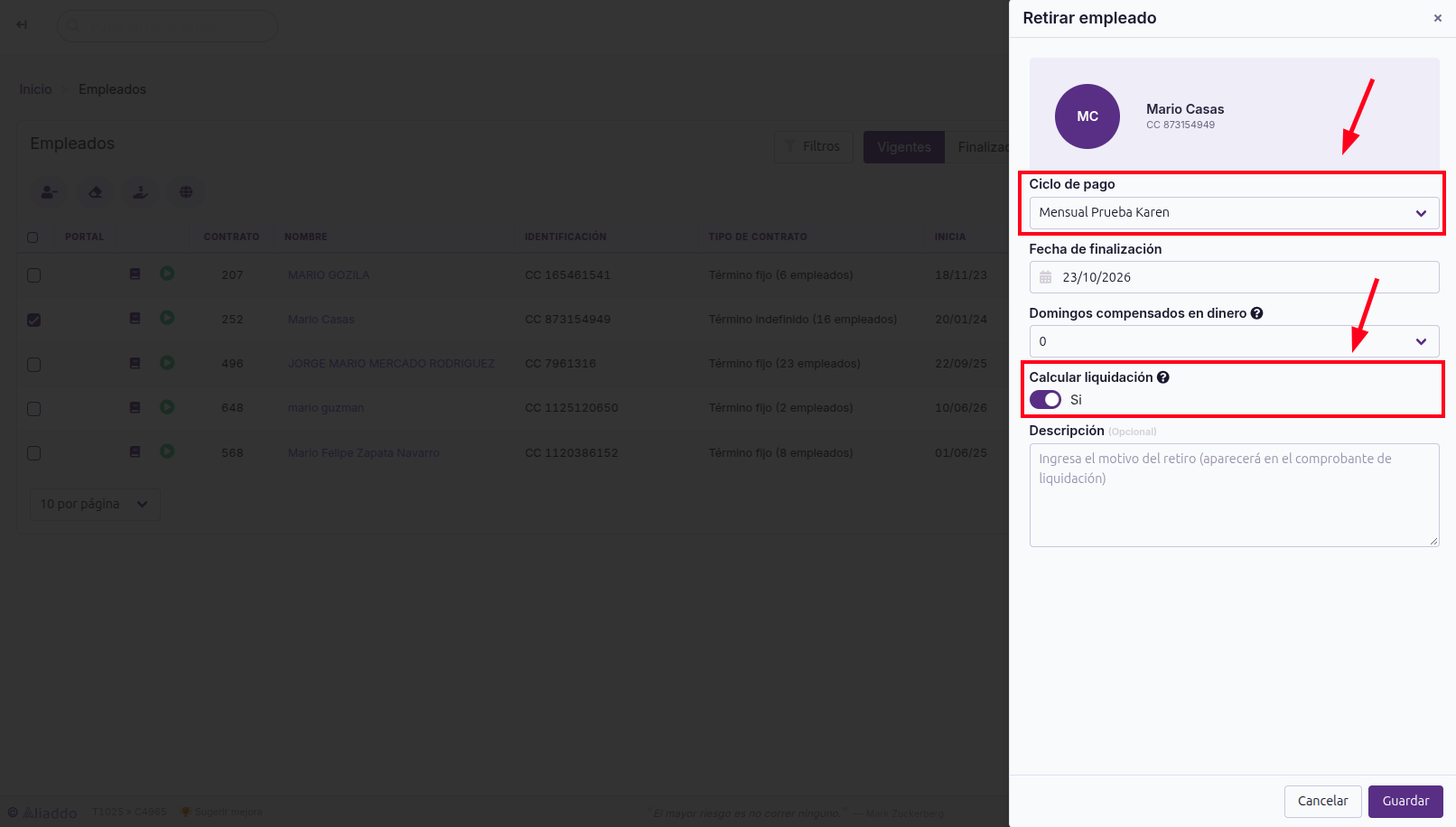
2. Crea el periodo de nómina con el ciclo de pago del empleado
Sección titulada «2. Crea el periodo de nómina con el ciclo de pago del empleado»- Desde el menú principal, dirígete a Nómina y selecciona Nóminas.
- Haz clic en Crear.
- En el formulario Crear periodo, selecciona el Año, el Mes y, muy importante, el Ciclo de pago correspondiente al empleado que retiraste.
- Haz clic en Continuar.
- Aliaddo mostrará la lista de Empleados que entrarán al periodo, con las pestañas A generar, Contratos a finalizar y Calcular liquidación.
- Tu empleado liquidado debe aparecer en la lista (con su fecha en la columna FINALIZA), señal de que su liquidación se incluirá en este periodo.
- Haz clic en Crear para generar el periodo.

3. Busca el periodo con los filtros avanzados
Sección titulada «3. Busca el periodo con los filtros avanzados»- En la pantalla Nóminas, haz clic en Filtros.
- En la ventana Filtros avanzados, selecciona el Tipo de periodo, el Año, el Mes y el Ciclo de pago del empleado.
- Elige el periodo correspondiente en el campo Periodos generados y haz clic en Aplicar filtros.

4. Busca al empleado dentro del periodo
Sección titulada «4. Busca al empleado dentro del periodo»- Con el periodo filtrado, usa el campo Buscar por nombre o identificación para ubicar al empleado que liquidaste.
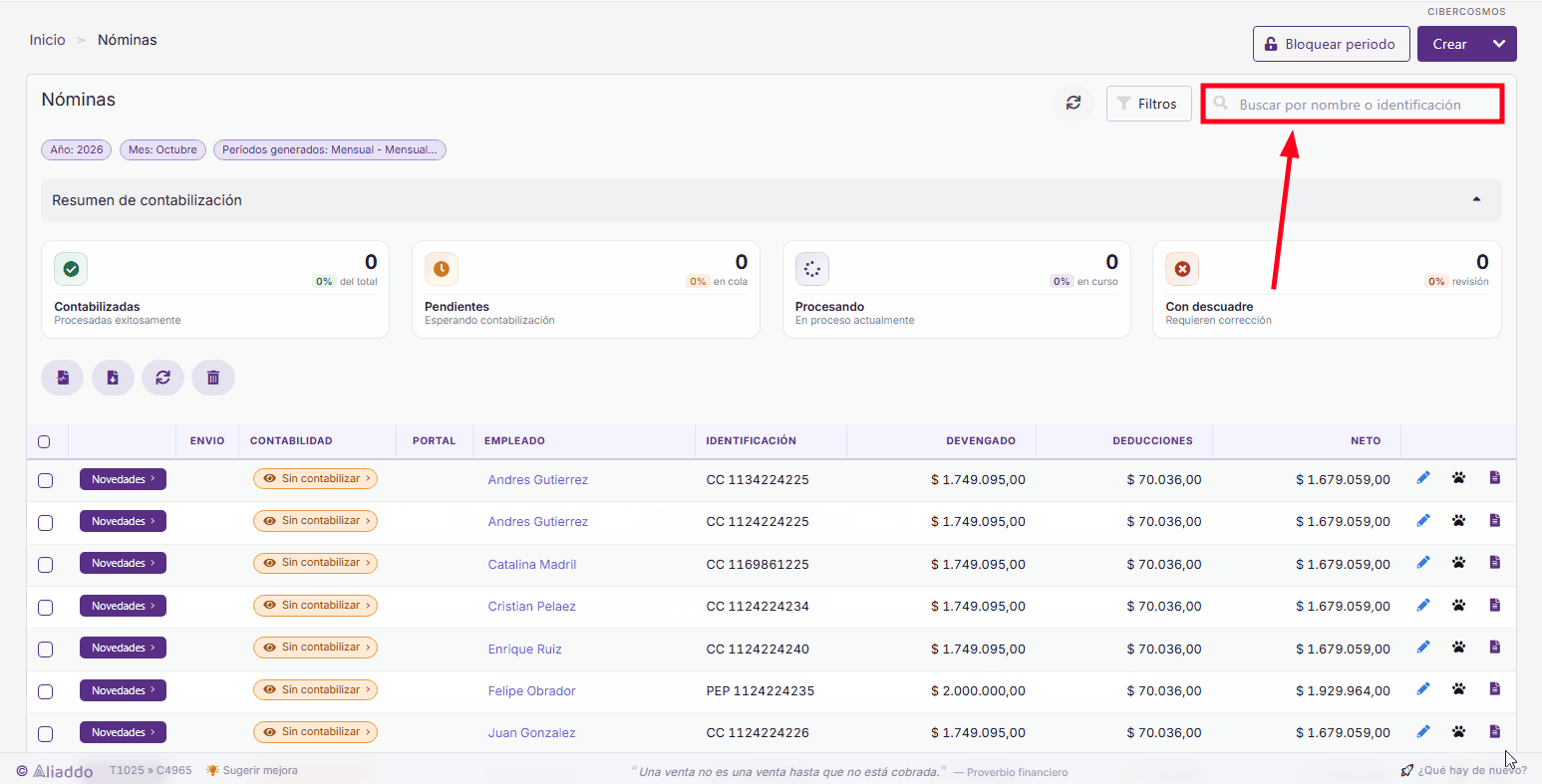
5. Selecciona al empleado y genera el comprobante
Sección titulada «5. Selecciona al empleado y genera el comprobante»- Marca la casilla del empleado.
- Al marcar al menos uno, aparece una barra de acciones sobre la tabla. Haz clic en el ícono de la impresora 🖨️, que muestra Imprimir desprendible de pago.
- Se desplegará un menú con el formato del comprobante: elige Pago de liquidación para ver únicamente los conceptos de la liquidación, o Pago de nómina si prefieres ver el comprobante completo del periodo.

✨ ¡Y listo!
Sección titulada «✨ ¡Y listo!»Así de fácil liquidas a un empleado en Aliaddo, desde el retiro hasta el comprobante final de su liquidación. 🚀
¡Estamos felices de ayudarte! 🤗 Si tienes alguna duda o necesitas asistencia, no dudes en escribirnos a soporte@aliaddo.com con la descripción de tu solicitud y te daremos una respuesta personalizada. Nuestro equipo te responderá a tu correo registrado en un tiempo máximo de 48 horas.
¡Con Aliaddo, tu contabilidad en piloto automático! 🚀
