¿Cómo finalizar un pedido en el punto de venta POS de Aliaddo?
☝ ¿Qué significa finalizar una orden o pedido?
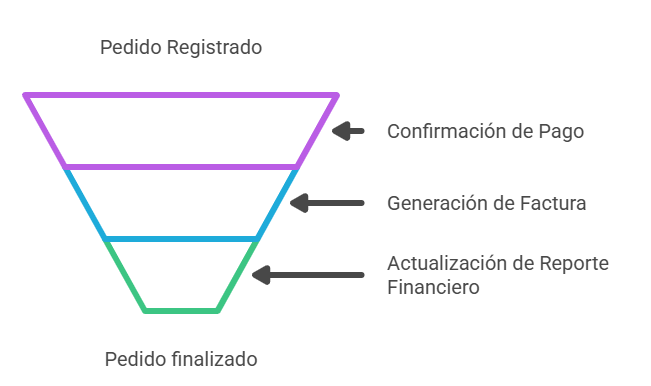
Sección titulada «☝ ¿Qué significa finalizar una orden o pedido?»Finalizar un orden o pedido en el POS implica convertir un pedido registrado previamente (es decir, una venta pendiente de pago) en una factura oficial, marcando así que la transacción ha sido completada. Esto sucede cuando el cliente regresa para completar el pago del pedido que previamente había apartado. A continuación, te mostramos cómo llevar a cabo este proceso de manera rápida y eficiente.
✨ ¿Por qué es importante finalizar las órdenes o pedidos en el POS?
Sección titulada «✨ ¿Por qué es importante finalizar las órdenes o pedidos en el POS?»- Control financiero: Permite reflejar en tus reportes cuándo se completaron las ventas y los ingresos.
- Gestión de inventario: Marca como vendidos los productos que estaban apartados, asegurando la disponibilidad precisa de tu inventario.
- Confianza con tus clientes: Tus clientes podrán ver reflejada su compra de forma oficial al recibir su factura final.
✨ Ejemplo práctico:
Sección titulada «✨ Ejemplo práctico:»Un cliente apartó un bolso en la tienda de Carlos y hoy regresa para pagarlo y llevárselo. Carlos busca el pedido en el sistema del POS, selecciona el medio de pago que el cliente utilizará y finaliza el pedido generando la factura correspondiente. Con esto, el bolso queda marcado como vendido y el pedido se cierra correctamente.
📋 Paso a paso para finalizar un pedido en el POS de Aliaddo
Sección titulada «📋 Paso a paso para finalizar un pedido en el POS de Aliaddo»1. Accede al módulo de pedidos en el POS
Sección titulada «1. Accede al módulo de pedidos en el POS»- Desde el menú principal de Aliaddo, dirígete al módulo Punto de venta.
- Ingresa al módulo Órdenes. Aquí encontrarás una lista de las órdenes pedidos registrados y pendientes de pago.

2. Busca el pedido que deseas finalizar
Sección titulada «2. Busca el pedido que deseas finalizar»- Al ingresar al módulo de Órdenes POS, el sistema te mostrará automáticamente los pedidos asociados a la caja que tengas abierta.
- Sin embargo, para encontrar un pedido específico, puedes realizar una búsqueda personalizada utilizando el botón Filtros.
- Haz clic en el botón Aplicar filtros para mostrar los resultados.

3. Finaliza la orden o pedido
Sección titulada «3. Finaliza la orden o pedido»- Selecciona el pedido que deseas finalizar y haz clic en el botón Acciones (Tres puntos) ubicado en la parte derecha.
- Selecciona la opción Finalizar orden.

4. Selecciona el medio de pago y finaliza la factura
Sección titulada «4. Selecciona el medio de pago y finaliza la factura»Selecciona el tipo de factura que deseas generar:
- Factura POS: Documento estándar para ventas rápidas en puntos de venta.
- Factura Electrónica: Obligatoria para cumplir con la normativa fiscal en transacciones electrónicas.
- Documento Equivalente Electrónico: Alternativa para soportar ventas a clientes no registrados o sin RUT.
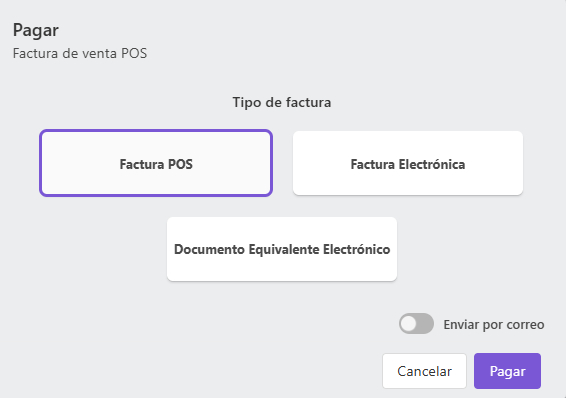
Aparecerá una ventana donde deberás seleccionar el medio de pago que utilizará el cliente, como:
- Efectivo
- Tarjeta de crédito o débito
- Transferencia bancaria
- Otro medio de pago configurado en el sistema
Si el cliente desea pagar con más de un medio, selecciona la opción Pago combinado para asignar los montos a cada medio de pago.
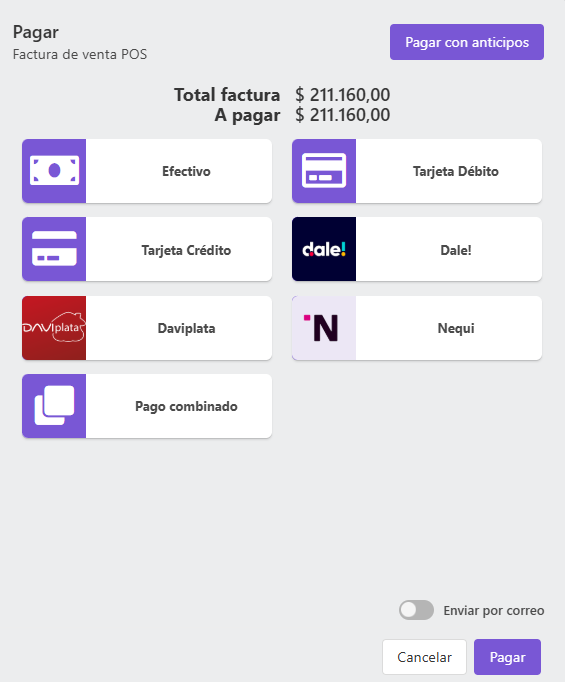
- Ingresa el monto correspondiente para cada medio de pago seleccionado.
- Finalmente, haz clic en el botón Pagar para confirmar la transacción.

5. Ver y gestionar la factura generada
Sección titulada «5. Ver y gestionar la factura generada»- Una vez que completes el proceso de pago, el sistema convertirá automáticamente la orden en una factura.
- Para ver la factura generada, selecciona la opción Facturas dentro del módulo del Punto de Venta.

✨ ¡Listo!
Sección titulada «✨ ¡Listo!»Ahora tu orden ha sido finalizada y convertida en una factura POS.
¡Estamos felices de ayudarte! 🤗 Si tienes alguna duda o necesitas asistencia, no dudes en escribirnos a soporte@aliaddo.com con la descripción de tu solicitud y te daremos una respuesta personalizada. Nuestro equipo te responderá a tu correo registrado en un tiempo máximo de 48 horas.
¡Con Aliaddo, tu contabilidad en piloto automático! 🚀
