¿Cómo importar otras novedades en Nómina de Aliaddo?
¿Tienes bonificaciones, comisiones, descuentos u otros conceptos personalizados que registrar para varios empleados? 🧾 En lugar de crear esas novedades una por una desde el módulo de Novedades, la importación de otras novedades te permite cargarlas todas juntas desde un archivo. Cada fila representa una novedad: el empleado, el periodo, el concepto y su valor o cantidad.
El proceso es simple:
- 📥 Descargas una plantilla con el formato correcto.
- ✍️ La llenas con las novedades de tus empleados.
- 🚀 La subes a Aliaddo y revisas que cada columna quedó bien asignada.
☝ Todo esto lo haces desde Nómina → Importar.
🧾 Pasos para importar otras novedades
Sección titulada «🧾 Pasos para importar otras novedades»1. Acceder a Importar
Sección titulada «1. Acceder a Importar»- Desde el menú principal, ingresa a Nómina y haz clic en Importar.

2. Seleccionar Otras novedades
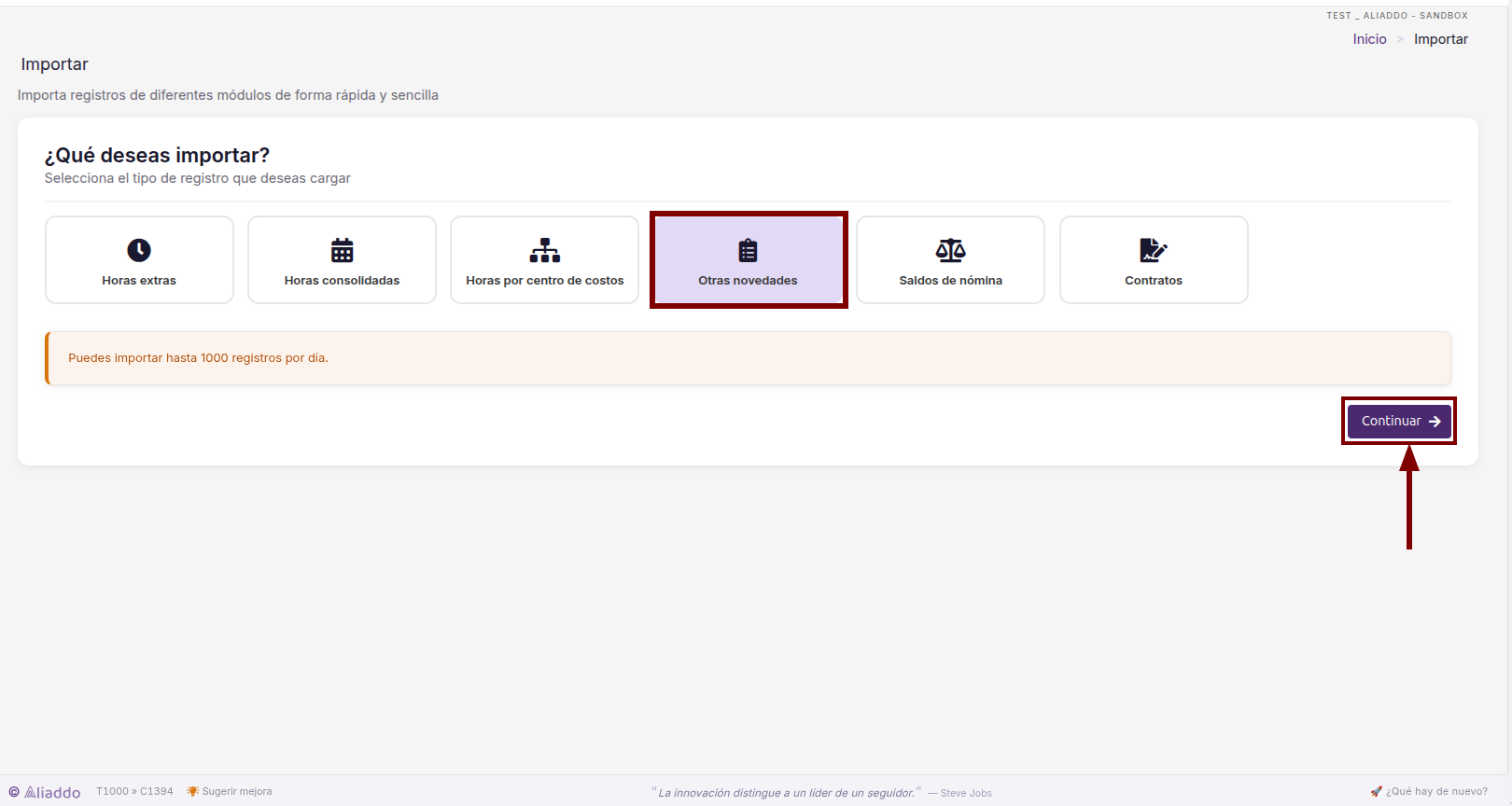
Sección titulada «2. Seleccionar Otras novedades»- En la pantalla ¿Qué deseas importar?, haz clic en la tarjeta Otras novedades.
- Luego, haz clic en Continuar.
3. Preparar tu archivo
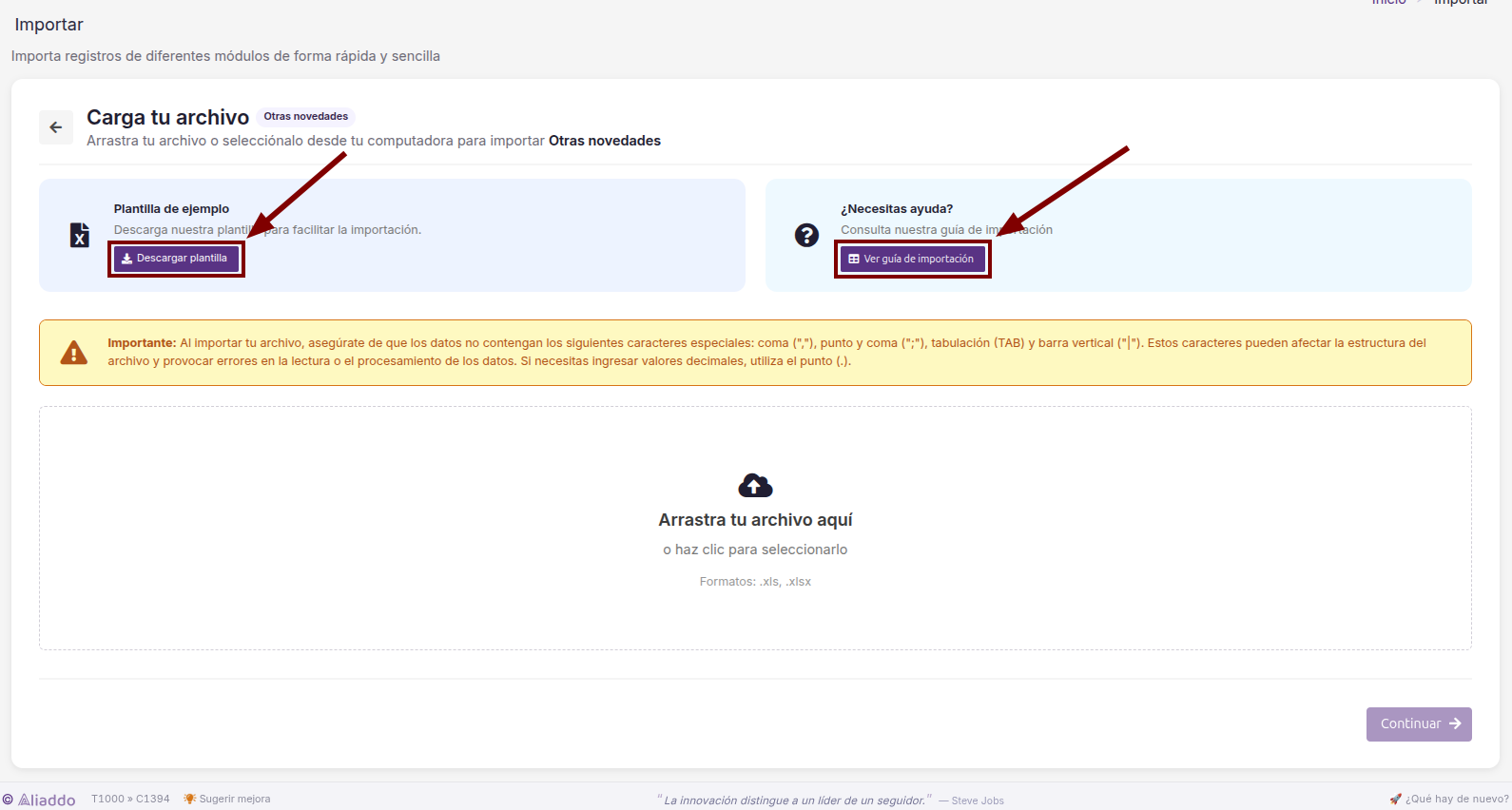
Sección titulada «3. Preparar tu archivo»Se abrirá la pantalla Carga tu archivo, con dos apoyos disponibles:
- 📥 Descargar plantilla: descarga el archivo de ejemplo para completar tus datos con el formato correcto.
- 📘 Ver guía de importación: abre la guía con las columnas, sus requisitos y los formatos aceptados.
4. Revisar las columnas de la guía
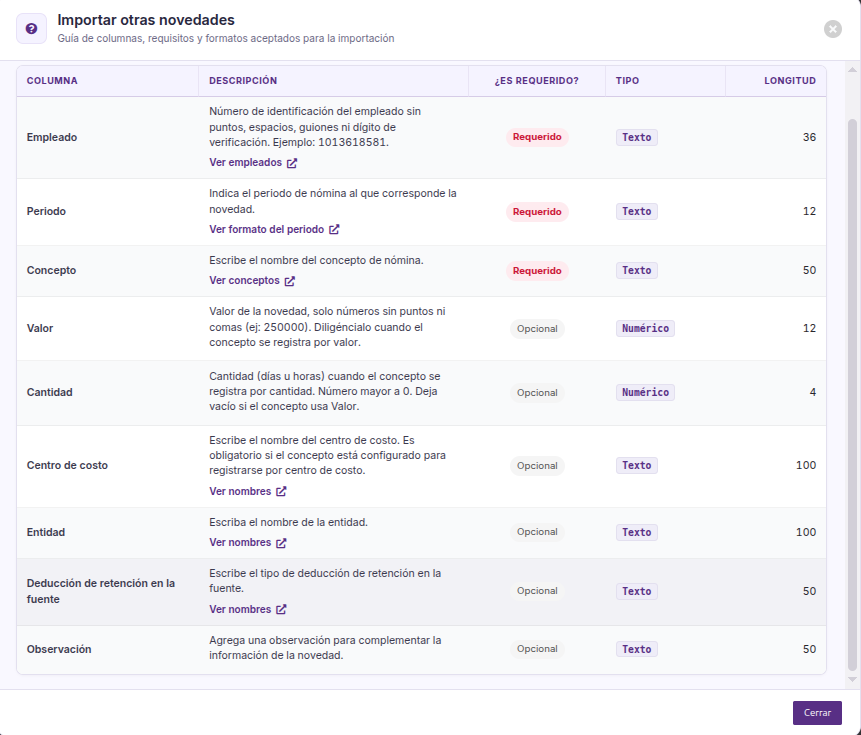
Sección titulada «4. Revisar las columnas de la guía»En Ver guía de importación encontrarás las columnas de la plantilla:
5. Entender el formato del periodo
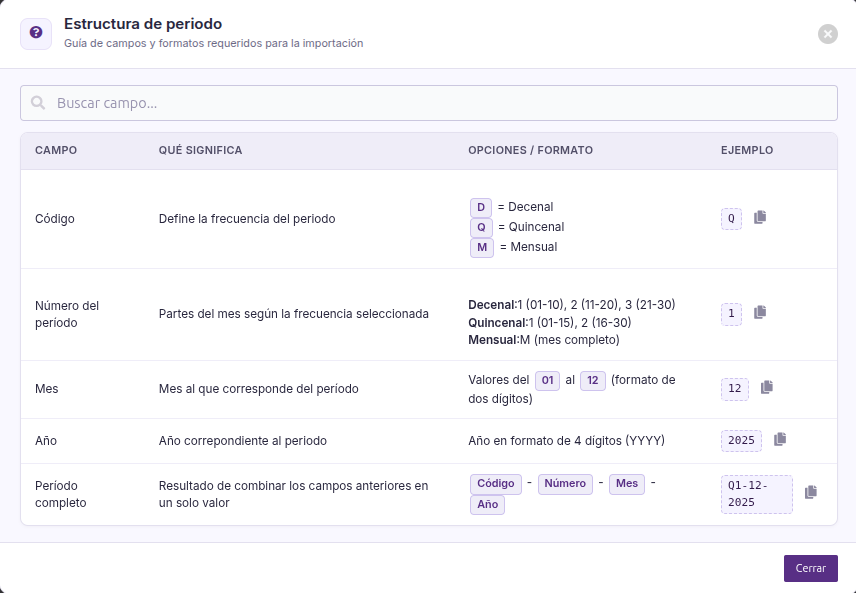
Sección titulada «5. Entender el formato del periodo»El campo Periodo se arma combinando cuatro datos: Código, Número, Mes y Año.
6. Usar los conceptos correctos
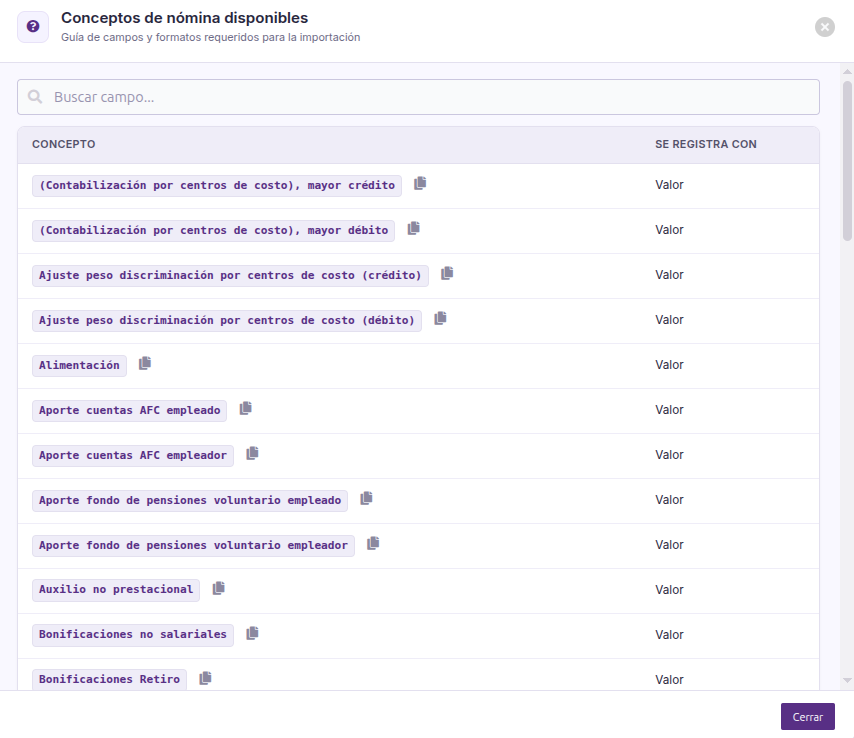
Sección titulada «6. Usar los conceptos correctos»En la columna Concepto debes escribir exactamente el nombre de un concepto de nómina. La guía incluye la lista de Conceptos de nómina disponibles, con la columna Se registra con (Valor o Cantidad), para que sepas qué diligenciar en cada fila.
7. Escribir los centros de costo y las entidades
Sección titulada «7. Escribir los centros de costo y las entidades»- Centro de costo: escribe el nombre exacto del centro de costo, tal como aparece en el listado Centros de costo de la empresa. Recuerda que es obligatorio si el concepto se registra por centro de costo.
- Entidad: escribe el nombre de la entidad, tal como aparece en el listado Entidades registradas en la empresa.
8. Escribir la deducción de retención en la fuente
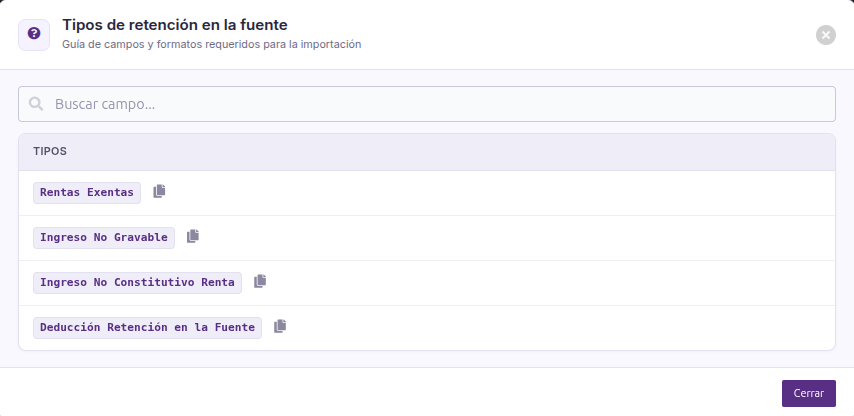
Sección titulada «8. Escribir la deducción de retención en la fuente»En la columna Deducción de retención en la fuente escribe, si aplica, uno de estos tipos:
- Rentas Exentas
- Ingreso No Gravable
- Ingreso No Constitutivo Renta
- Deducción Retención en la Fuente
9. Cargar tu archivo
Sección titulada «9. Cargar tu archivo»- Arrastra tu archivo al recuadro Arrastra tu archivo aquí, o haz clic en él para seleccionarlo desde tu computadora.
- Formatos aceptados: .xls y .xlsx.
- Cuando el archivo esté cargado, haz clic en Continuar.

10. Asignar las columnas
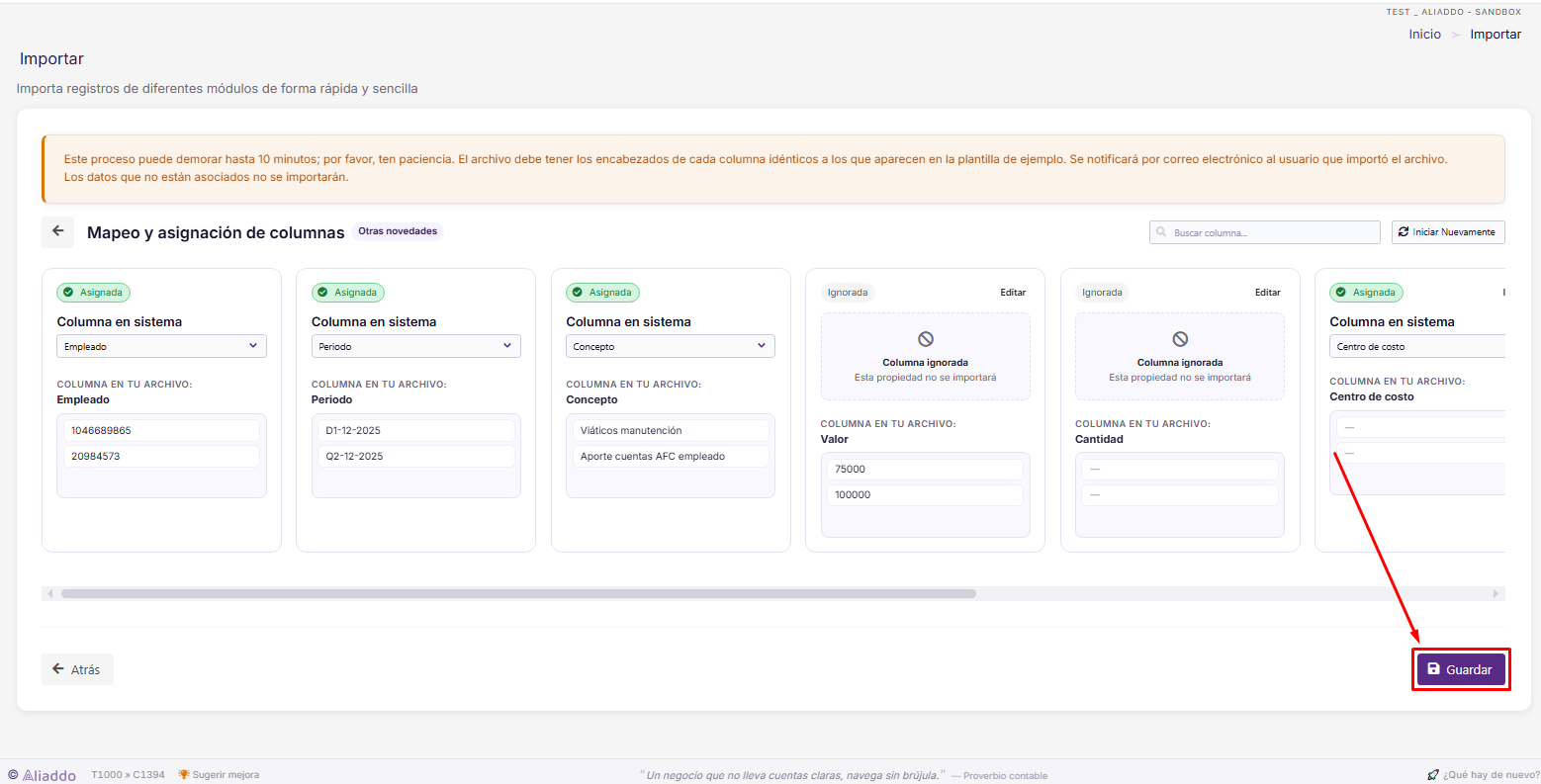
Sección titulada «10. Asignar las columnas»En Mapeo y asignación de columnas, Aliaddo relaciona cada columna de tu archivo con un campo del sistema. Revisa cada tarjeta:
- Asignada: la columna ya está relacionada con un campo y se importará.
- Ignorar: la columna no se importará. Úsalo en las columnas que no necesitas.
- Columna en sistema: si Aliaddo asignó mal alguna columna, despliega el selector y elige el campo correcto.

Cuando termines, haz clic en Guardar.
11. Confirmar la importación
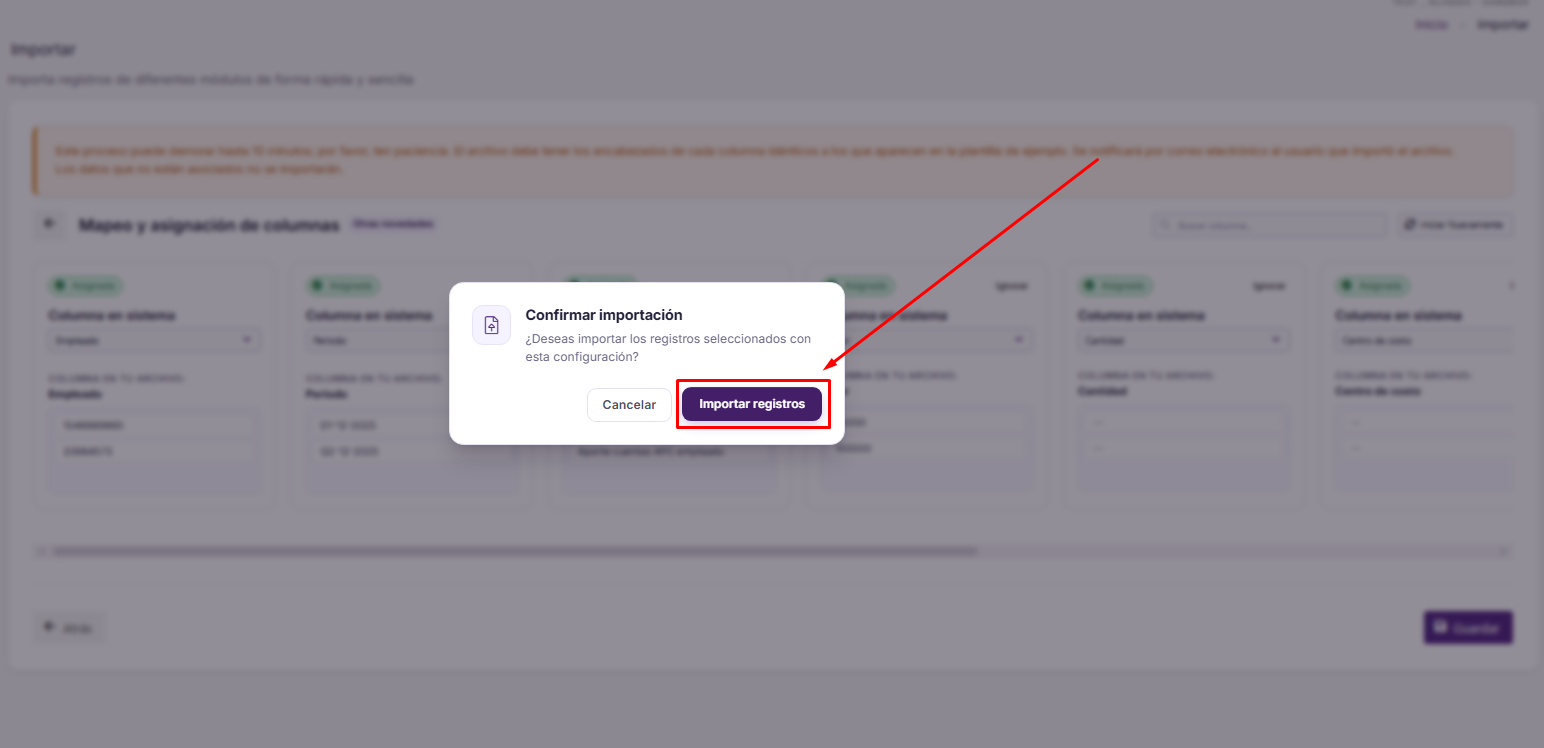
Sección titulada «11. Confirmar la importación»- En la ventana Confirmar importación, revisa la configuración y haz clic en Importar registros.
✨ ¡Y listo!
Sección titulada «✨ ¡Y listo!»Así de fácil cargas tus otras novedades en Aliaddo, dejando bonificaciones, comisiones y descuentos listos para tu nómina. Revisa el correo de confirmación para validar que los registros quedaron cargados. 🚀
¡Estamos felices de ayudarte! 🤗 Si tienes alguna duda o necesitas asistencia, no dudes en escribirnos a soporte@aliaddo.com con la descripción de tu solicitud y te daremos una respuesta personalizada. Nuestro equipo te responderá a tu correo registrado en un tiempo máximo de 48 horas.
¡Con Aliaddo, tu contabilidad en piloto automático! 🚀
