¿Cómo crear un traslado entre lotes en Aliaddo?
Un traslado entre lotes es un movimiento de inventario que te permite mover cantidades de un producto de un lote específico a otro dentro de tu inventario. Sigue los pasos detallados a continuación para realizar este procedimiento.
🔄 Pasos para crear un traslado entre lotes
Sección titulada «🔄 Pasos para crear un traslado entre lotes»1. Crear un traslado entre lotes
Sección titulada «1. Crear un traslado entre lotes»- Accede al módulo Inventario y selecciona la opción Traslado.
- Haz clic en el botón Crear.

2. Completar la información del traslado
Sección titulada «2. Completar la información del traslado»-
Completa los datos básicos del traslado:
- Bodega origen: Selecciona la bodega donde se encuentran las unidades del producto.
- Bodega destino: Indica la bodega a la cual se trasladarán las unidades.
- Tercero: Ingresa la información del tercero relacionado con el traslado (cliente, proveedor, etc.).
- Fecha: Registra el día, mes y año en que realizas el traslado.
- Descripción (Opcional): Agrega información adicional que facilite identificar el propósito o contexto del traslado.
-
Completa los datos de envío (Opcional):
- Transportista: Especifica el nombre del transportista encargado del traslado.
- Llegada estimada: Ingresa la fecha aproximada de llegada del producto al destino.
- Número de seguimiento: Incluye el número que permite rastrear el traslado, si aplica.

3. Agregar información del producto
Sección titulada «3. Agregar información del producto»- Registra los detalles del producto que será trasladado entre lotes:
- Ítem: Selecciona el producto que se trasladará entre lotes.
- Lote de origen: Indica el código del lote de origen donde se encuentran las unidades del producto.
- Lote de destino: Especifica el código del lote de destino al que se trasladarán las unidades del producto.
- Cantidad: Ingresa el número exacto de unidades que se moverán del lote de origen al lote de destino.
- Si deseas seguir agregando más productos al traslado, haz clic en Agregar.

4. Guardar el traslado
Sección titulada «4. Guardar el traslado»- Una vez que hayas completado todos los campos necesarios y agregado los productos al traslado, haz clic en el botón Guardar para confirmar y conservar los cambios realizados.

5. Ver borrador
Sección titulada «5. Ver borrador»- Regresa al módulo Traslados para ver el estado del traslado en Borrador.

6. Marcar como pendiente
Sección titulada «6. Marcar como pendiente»- Selecciona el traslado y haz clic en Marcar como pendiente. Confirma la acción para continuar.
- El estado del traslado cambiará a Pendiente.

7. Recibir el traslado
Sección titulada «7. Recibir el traslado»- Selecciona el traslado y haz clic en el botón de Acciones (tres puntos) ubicado a la derecha, luego selecciona Recibir.

8. Finalizar el traslado
Sección titulada «8. Finalizar el traslado»- Una vez que hayas aceptado o rechazado los productos del traslado, haz clic en Guardar para finalizar el proceso.
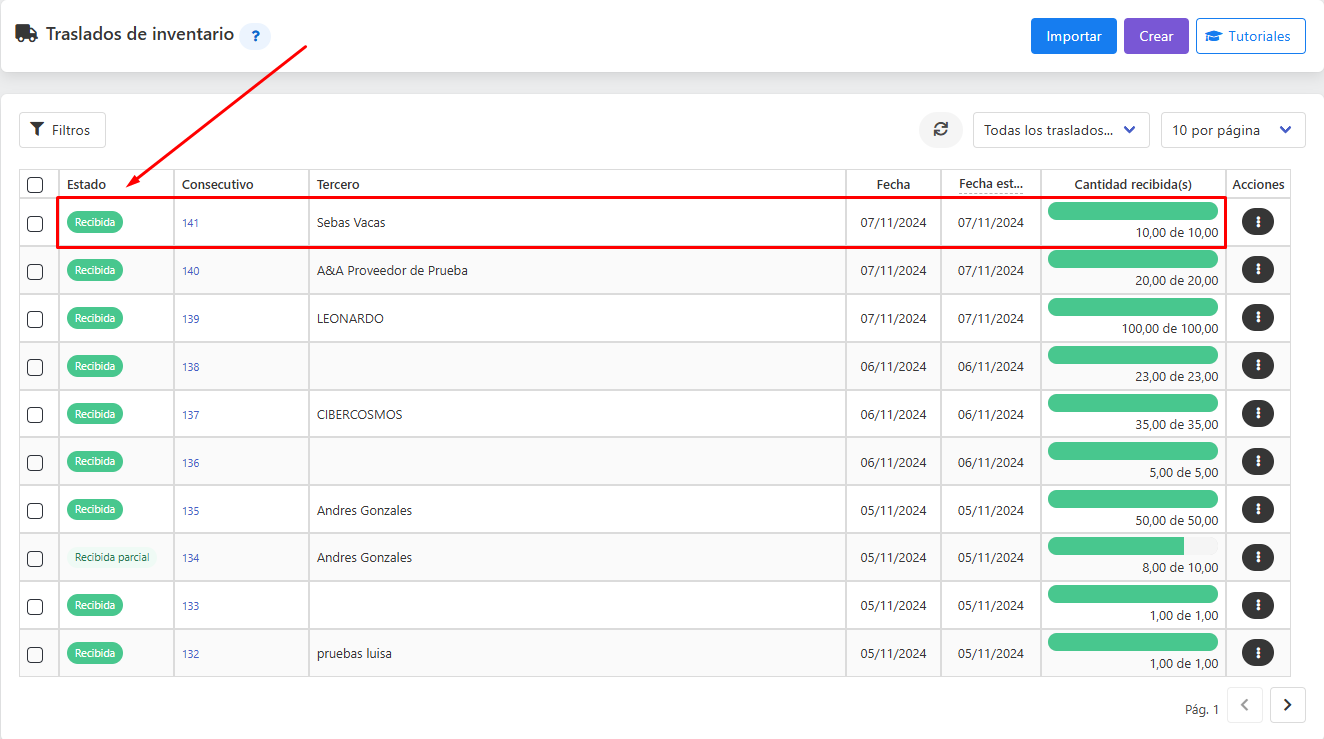
- El estado del traslado cambiará a Recibido, confirmando que el traslado ha concluido correctamente.
✨ ¡Listo! 🎉
Sección titulada «✨ ¡Listo! 🎉»Así de fácil es hacer un traslado entre lotes en Aliaddo.
¡Estamos felices de ayudarte! 🤗 Si tienes alguna duda o necesitas asistencia, no dudes en escribirnos a soporte@aliaddo.com con la descripción de tu solicitud y te daremos una respuesta personalizada. Nuestro equipo te responderá a tu correo registrado en un tiempo máximo de 48 horas.
¡Con Aliaddo, tu contabilidad en piloto automático! 🚀
