¿Cómo importar horas consolidadas en Nómina de Aliaddo?
¿Ya llevas el control de las horas de tus empleados en una hoja aparte, totalizadas por tipo? 📊 No tienes que volver a digitarlas una por una en Aliaddo. Con la importación de horas consolidadas subes de una vez el total de cada tipo de hora por empleado, y Aliaddo las incorpora directo a la nómina del periodo que indiques.
El proceso es simple:
- 📥 Descargas una plantilla con el formato correcto.
- ✍️ La llenas con el total de horas de cada empleado, por tipo.
- 🚀 La subes a Aliaddo y revisas que cada columna quedó bien asignada.
☝ Todo esto lo haces desde Nómina → Importar.
📊 Pasos para importar horas consolidadas
Sección titulada «📊 Pasos para importar horas consolidadas»1. Acceder a Importar
Sección titulada «1. Acceder a Importar»- Desde el menú principal, ingresa a Nómina y haz clic en Importar.

2. Seleccionar Horas consolidadas
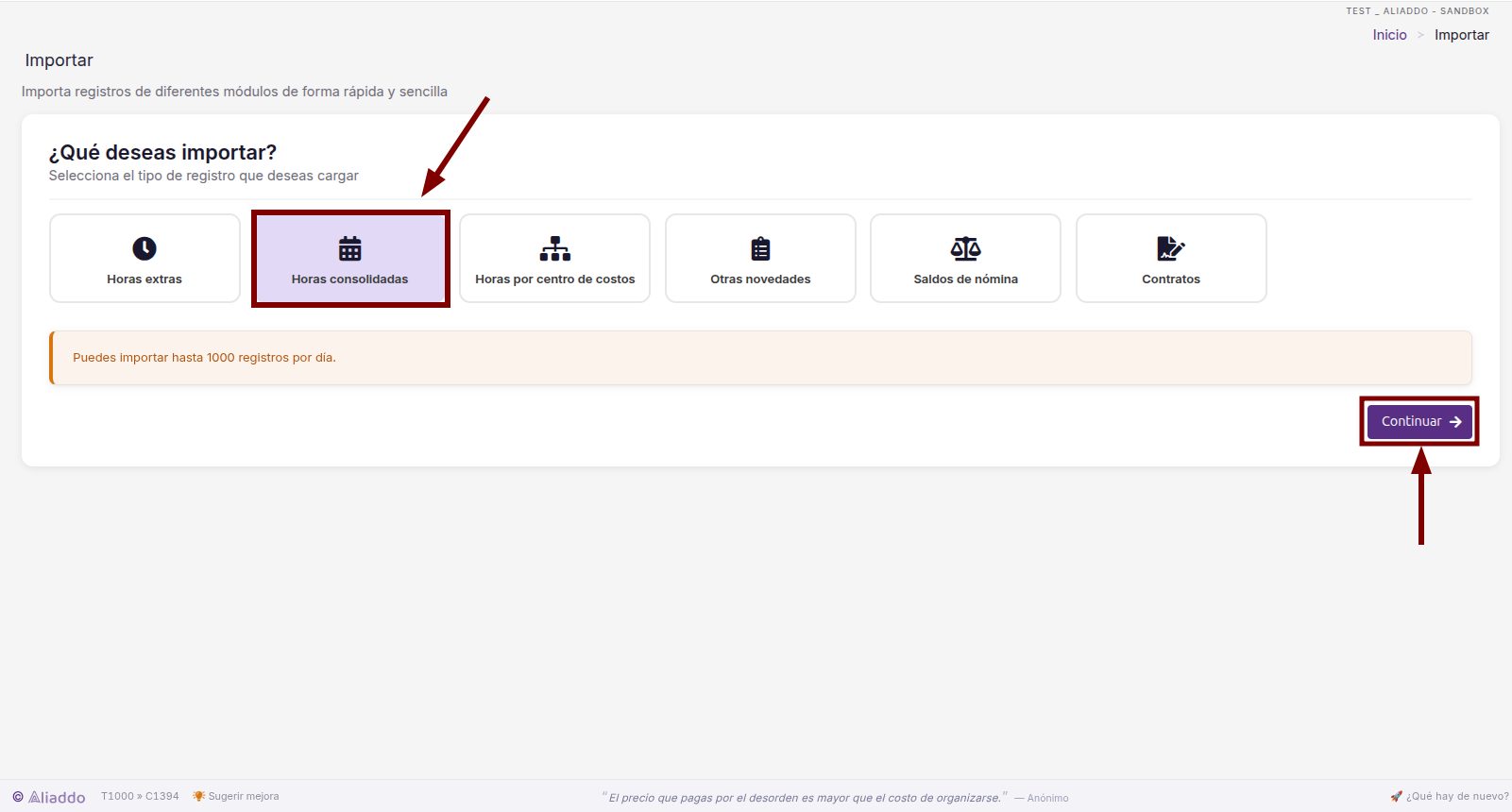
Sección titulada «2. Seleccionar Horas consolidadas»- En la pantalla ¿Qué deseas importar?, haz clic en la tarjeta Horas consolidadas.
- Luego, haz clic en Continuar.
3. Preparar tu archivo
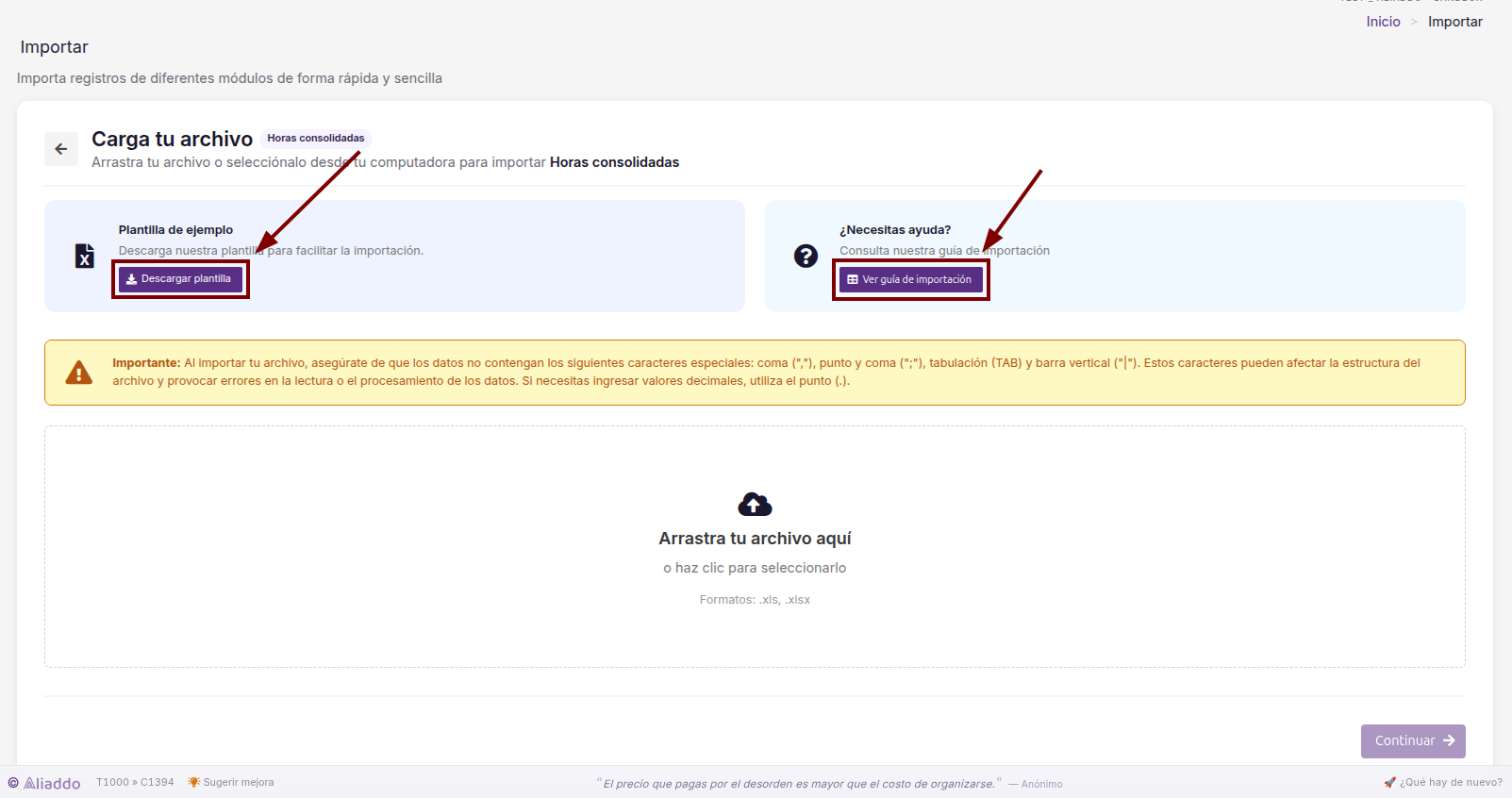
Sección titulada «3. Preparar tu archivo»Se abrirá la pantalla Carga tu archivo, con dos apoyos disponibles:
- 📥 Descargar plantilla: descarga el archivo de ejemplo para completar tus datos con el formato correcto.
- 📘 Ver guía de importación: abre la guía con las columnas, sus requisitos y los formatos aceptados.
4. Revisar las columnas de la guía
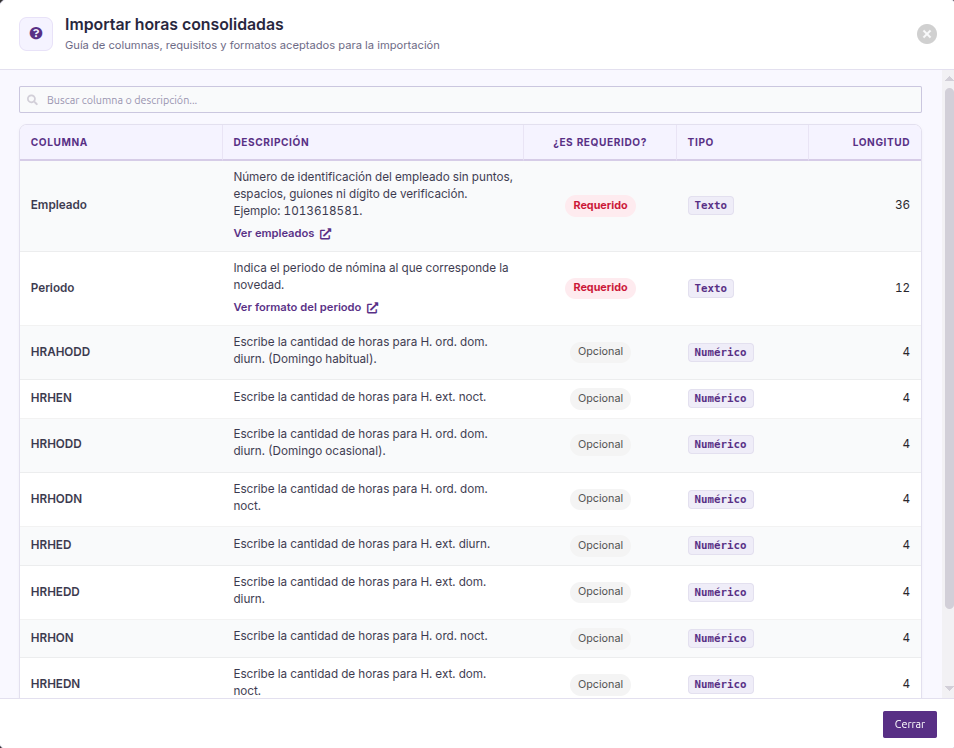
Sección titulada «4. Revisar las columnas de la guía»En Ver guía de importación encontrarás las columnas de la plantilla:
Todas las columnas de horas son numéricas y pueden dejarse vacías si el empleado no tiene horas de ese tipo.
5. Entender el formato del periodo
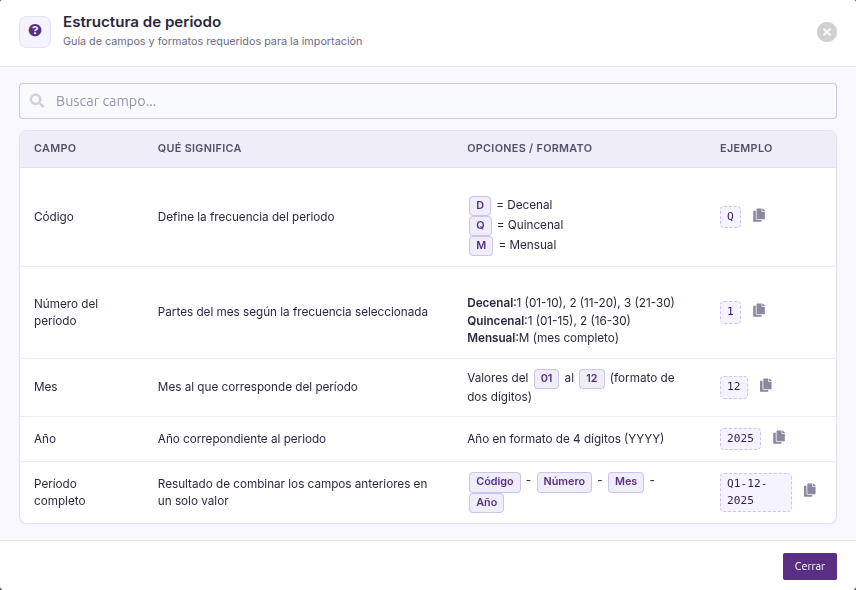
Sección titulada «5. Entender el formato del periodo»El campo Periodo se arma combinando cuatro datos: Código, Número, Mes y Año.
6. Cargar tu archivo
Sección titulada «6. Cargar tu archivo»- Arrastra tu archivo al recuadro Arrastra tu archivo aquí, o haz clic en él para seleccionarlo desde tu computadora.
- Formatos aceptados: .xls y .xlsx.
- Cuando el archivo esté cargado, haz clic en Guardar.

7. Asignar las columnas
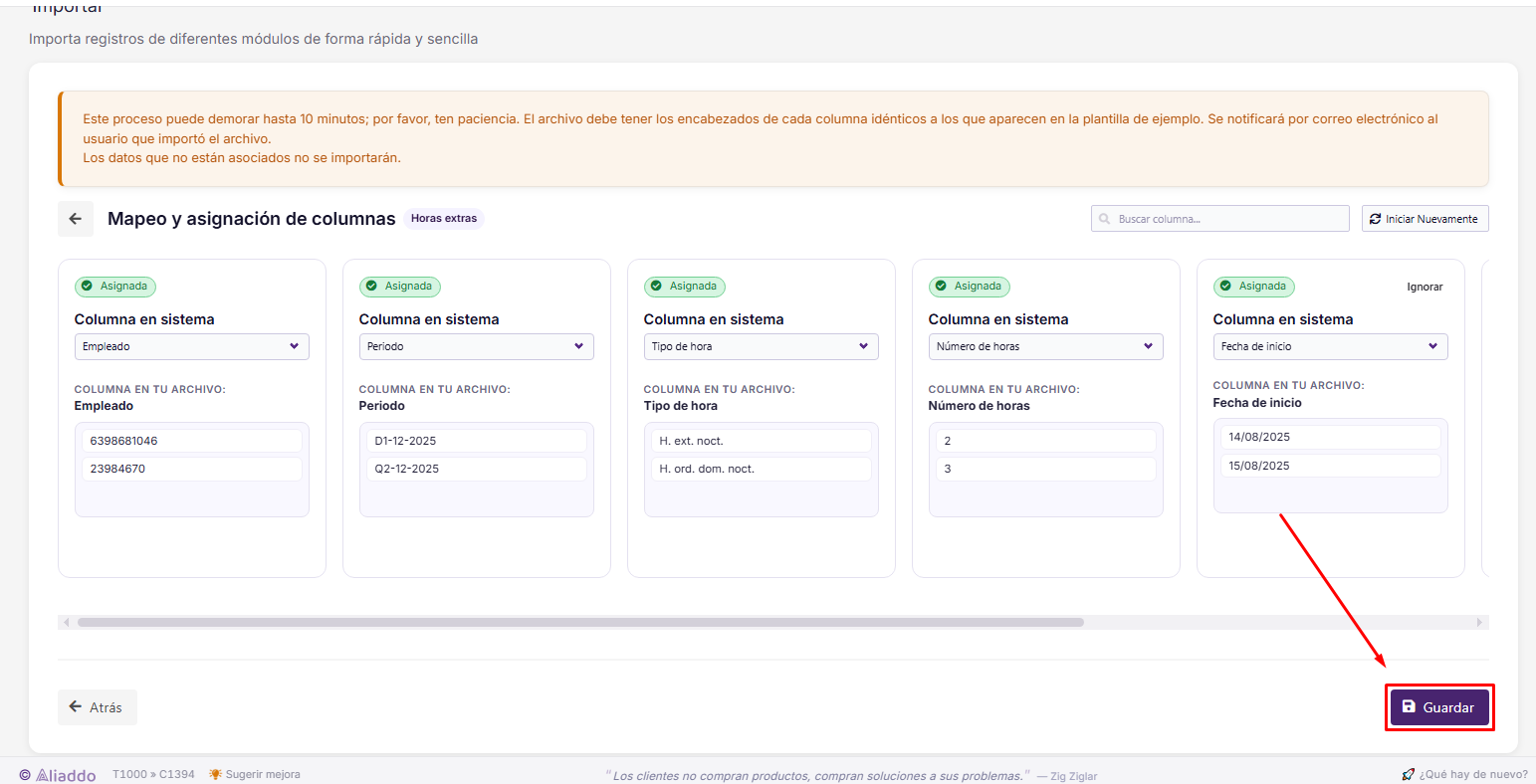
Sección titulada «7. Asignar las columnas»En Mapeo y asignación de columnas, Aliaddo relaciona cada columna de tu archivo con un campo del sistema. Revisa cada tarjeta:
- Asignada: la columna ya está relacionada con un campo y se importará.
- Ignorar: la columna no se importará. Úsalo en las columnas que no necesitas.
- Columna en sistema: si Aliaddo asignó mal alguna columna, despliega el selector y elige el campo correcto.

Cuando termines, haz clic en Guardar.
8. Confirmar la importación
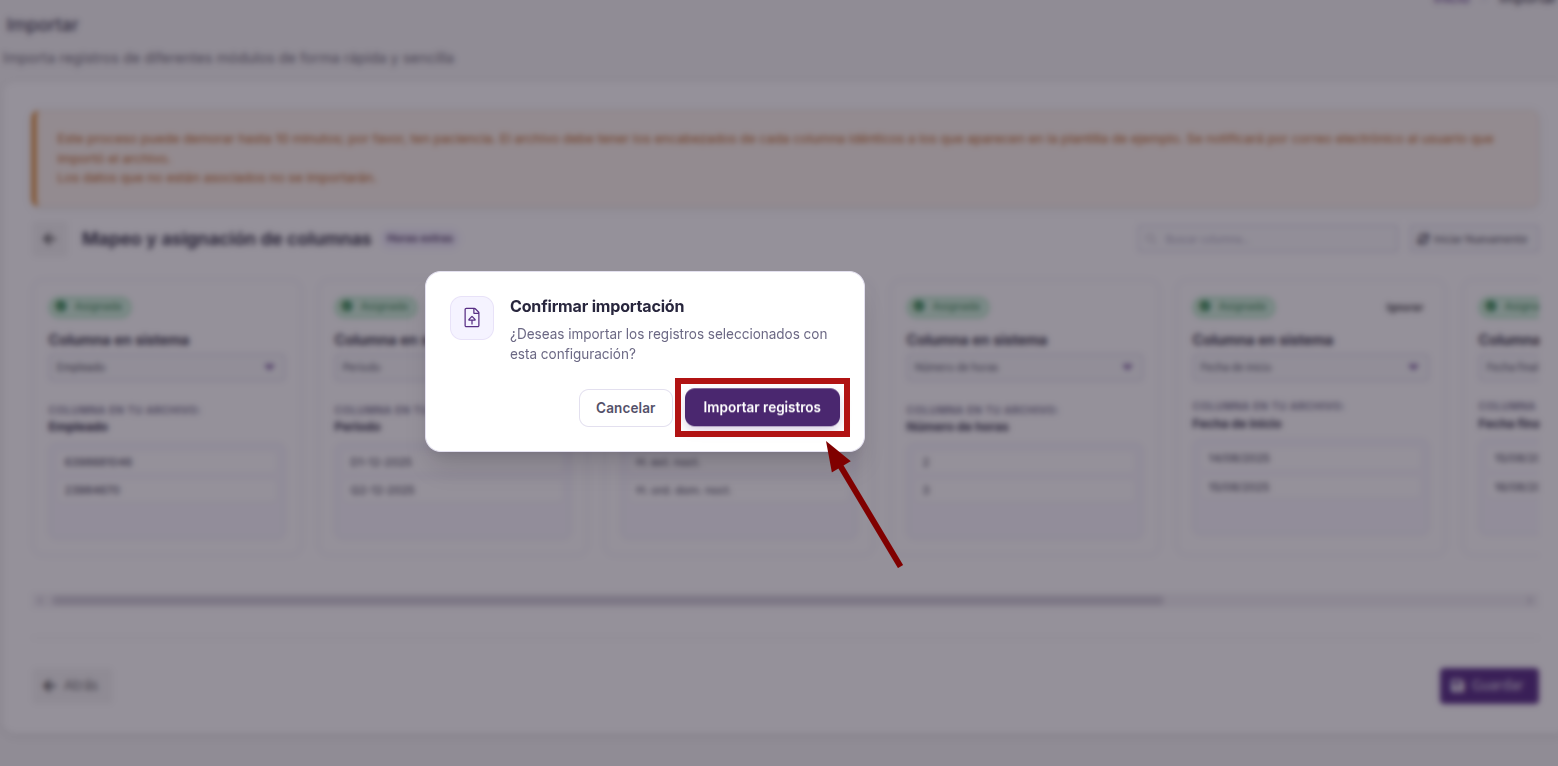
Sección titulada «8. Confirmar la importación»- En la ventana Confirmar importación, revisa la configuración y haz clic en Importar registros.
✨ ¡Y listo!
Sección titulada «✨ ¡Y listo!»Así de fácil cargas las horas consolidadas de tus empleados en Aliaddo. Revisa el correo de confirmación para validar que los registros quedaron cargados. 🚀
¡Estamos felices de ayudarte! 🤗 Si tienes alguna duda o necesitas asistencia, no dudes en escribirnos a soporte@aliaddo.com con la descripción de tu solicitud y te daremos una respuesta personalizada. Nuestro equipo te responderá a tu correo registrado en un tiempo máximo de 48 horas.
¡Con Aliaddo, tu contabilidad en piloto automático! 🚀
