¿Cómo consultar y configurar las alarmas de inventario en Aliaddo?
El módulo Alarmas te da una vista consolidada del estado de existencias de todos tus productos con control de inventario, en un solo lugar: cuáles están en nivel normal, cuáles hay que reponer, cuáles ya no tienen existencias y cuáles aún no tienes configurados. 🔔
A diferencia de configurar la alarma producto por producto, aquí puedes ver y editar las cantidades mínimas y de re-orden de todos tus productos desde una sola tabla. 📋
🔔 Pasos para consultar y configurar las alarmas de inventario
Sección titulada «🔔 Pasos para consultar y configurar las alarmas de inventario»1. Accede al módulo de Alarmas
Sección titulada «1. Accede al módulo de Alarmas»- Desde el menú principal, dirígete a Inventario y selecciona Alarmas.
- En la parte superior verás un resumen con Todos los productos, Productos con stock suficiente, Productos por reponer, Productos sin existencias y Productos sin configurar.

2. Filtra por estado o busca un producto
Sección titulada «2. Filtra por estado o busca un producto»- Usa las pestañas Todo, Normal, Por reponer, Sin existencias o Sin configurar para filtrar la tabla.
- También puedes usar el selector Todos (en la parte superior) o el campo Filtrar productos por nombre o código junto al botón Buscar.

3. Consulta la tabla de productos
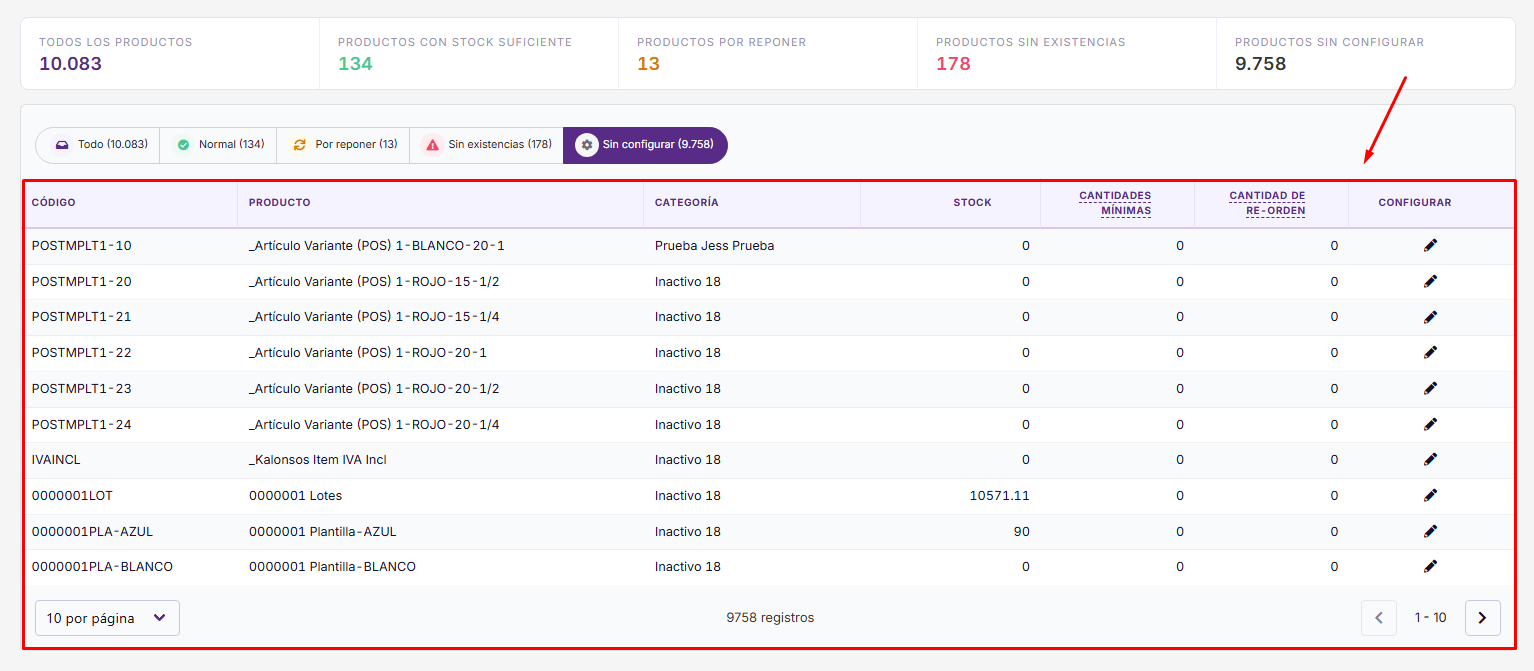
Sección titulada «3. Consulta la tabla de productos»La tabla muestra, para cada producto, las columnas Código, Producto, Categoría, Stock, Cantidades mínimas y Cantidad de re-orden.
4. Configura la alarma de un producto desde la tabla
Sección titulada «4. Configura la alarma de un producto desde la tabla»- En la columna Configurar, haz clic en el ícono de lápiz ✏️ junto al producto que quieres ajustar.
- Se abrirá la ventana Alarma de cantidades mínimas, con el Código, el Producto y su Stock actual de solo lectura.
- Edita los campos Cantidades mínimas y Cantidad de re-orden.
- Haz clic en Guardar para aplicar los cambios, o en Cancelar si no deseas continuar.

5. Exportar el reporte
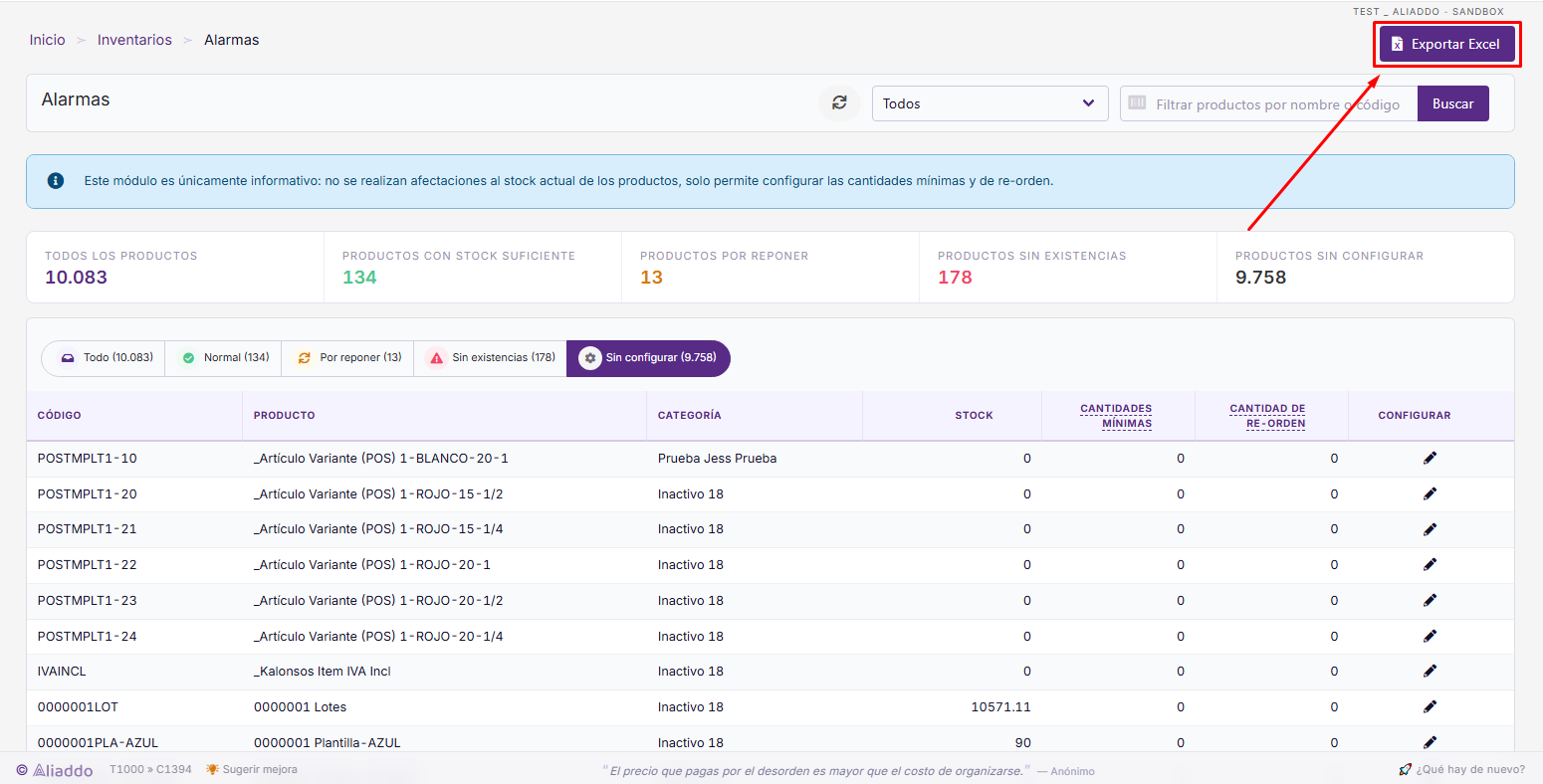
Sección titulada «5. Exportar el reporte»- Si necesitas compartir o analizar esta información fuera de Aliaddo, haz clic en el botón Exportar Excel, en la parte superior derecha.
✨ ¡Y listo!
Sección titulada «✨ ¡Y listo!»Así de fácil consultas el estado de existencias de todos tus productos y configuras sus alarmas de reposición desde un solo lugar en Aliaddo. 🚀
¡Estamos felices de ayudarte! 🤗 Si tienes alguna duda o necesitas asistencia, no dudes en escribirnos a soporte@aliaddo.com con la descripción de tu solicitud y te daremos una respuesta personalizada. Nuestro equipo te responderá a tu correo registrado en un tiempo máximo de 48 horas.
¡Con Aliaddo, tu contabilidad en piloto automático! 🚀
