¿Cómo asignar un turno laboral a un empleado en Aliaddo?
Una vez que ya tienes creados tus turnos laborales (por ejemplo, turno diurno, nocturno o rotativo), el siguiente paso es asignarlos a tus empleados. 🕐 Esto le indica a Aliaddo qué horario sigue cada trabajador y si debe o no trabajar en días festivos, información clave para el cálculo correcto de recargos y horas extra.
En este tutorial te mostramos cómo asignar un turno laboral a un empleado. 📋
📋 Pasos para asignar un turno laboral a un empleado
Sección titulada «📋 Pasos para asignar un turno laboral a un empleado»1. Accede al módulo de Turnos asignados
Sección titulada «1. Accede al módulo de Turnos asignados»- Desde el menú principal, dirígete a Nómina y selecciona Turnos asignados.
- Verás la tabla con los turnos ya asignados, con las columnas Empleado, Identificación, Fecha de inicio, Fecha final y Trabaja en días festivos.
- En la parte superior derecha, haz clic en el botón Crear.

2. Diligenciar el formulario de asignación
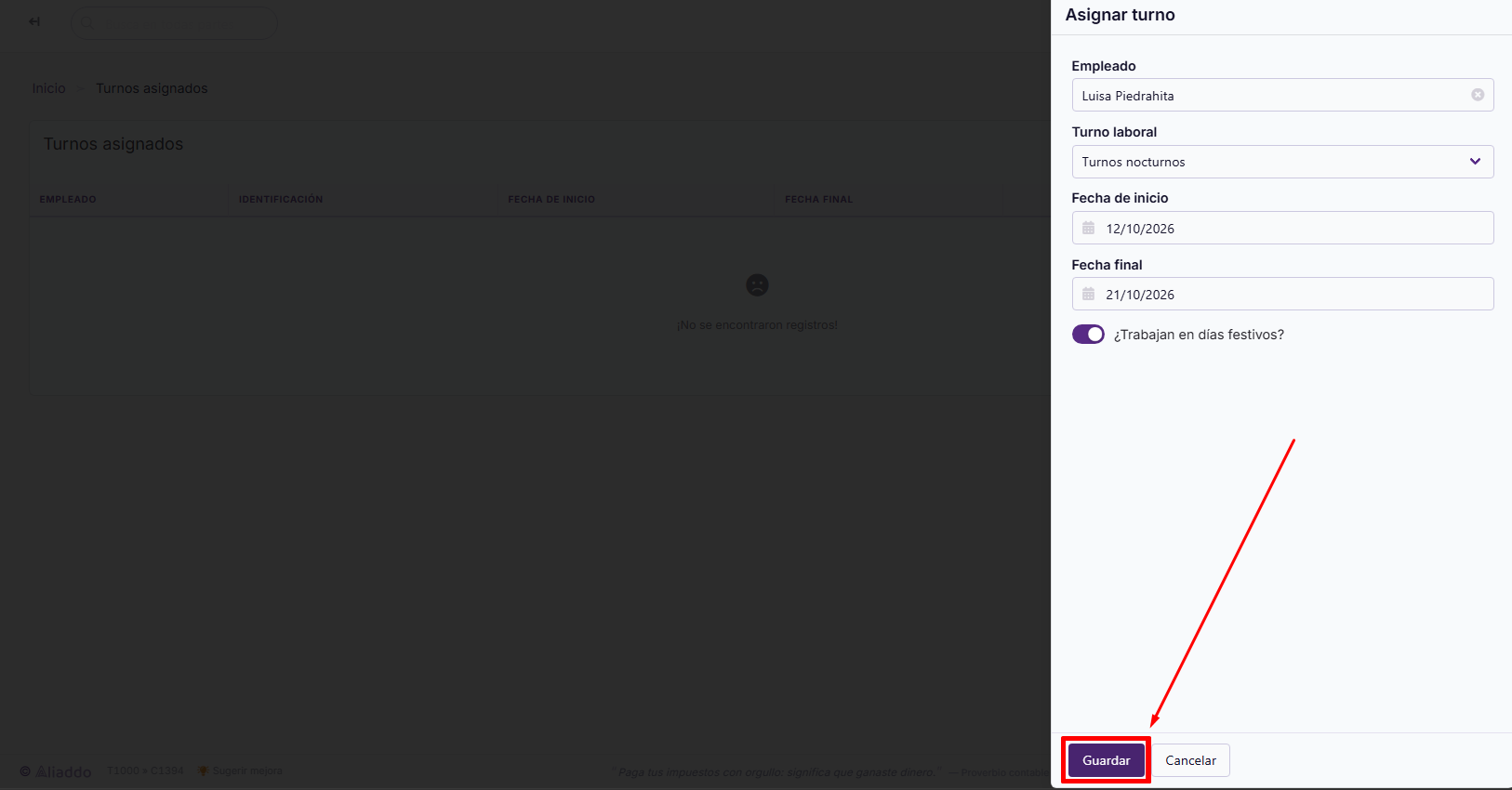
Sección titulada «2. Diligenciar el formulario de asignación»Se abrirá el panel lateral Asignar turno. Completa los siguientes campos:

3. Guardar la asignación
Sección titulada «3. Guardar la asignación»- Una vez diligenciados los campos, haz clic en Guardar para registrar el turno asignado.
✨ ¡Y listo!
Sección titulada «✨ ¡Y listo!»Así de fácil asignas un turno laboral a tus empleados en Aliaddo, dejando configurado su horario y su condición frente a los días festivos. 🚀
¡Estamos felices de ayudarte! 🤗 Si tienes alguna duda o necesitas asistencia, no dudes en escribirnos a soporte@aliaddo.com con la descripción de tu solicitud y te daremos una respuesta personalizada. Nuestro equipo te responderá a tu correo registrado en un tiempo máximo de 48 horas.
¡Con Aliaddo, tu contabilidad en piloto automático! 🚀
