¿Cómo importar lotes de productos en Aliaddo?
📦 Si manejas productos por lotes, seguramente ya sabes que registrarlos uno por uno puede tomar tiempo. ¡Buenas noticias! En Aliaddo puedes importar varios lotes a la vez desde un archivo de Excel, ahorrándote horas de trabajo manual.
En este tutorial te mostramos cómo descargar la plantilla, completarla correctamente y subirla al sistema paso a paso. 🚀
📥 Pasos para importar lotes de productos en Aliaddo
Sección titulada «📥 Pasos para importar lotes de productos en Aliaddo»1. Accede al módulo de Importar
Sección titulada «1. Accede al módulo de Importar»- Desde el menú principal, haz clic en el módulo Importar.
- En la sección ¿Qué deseas importar?, selecciona la opción Lotes.
- Haz clic en el botón Continuar para avanzar.

2. Descarga la plantilla de ejemplo
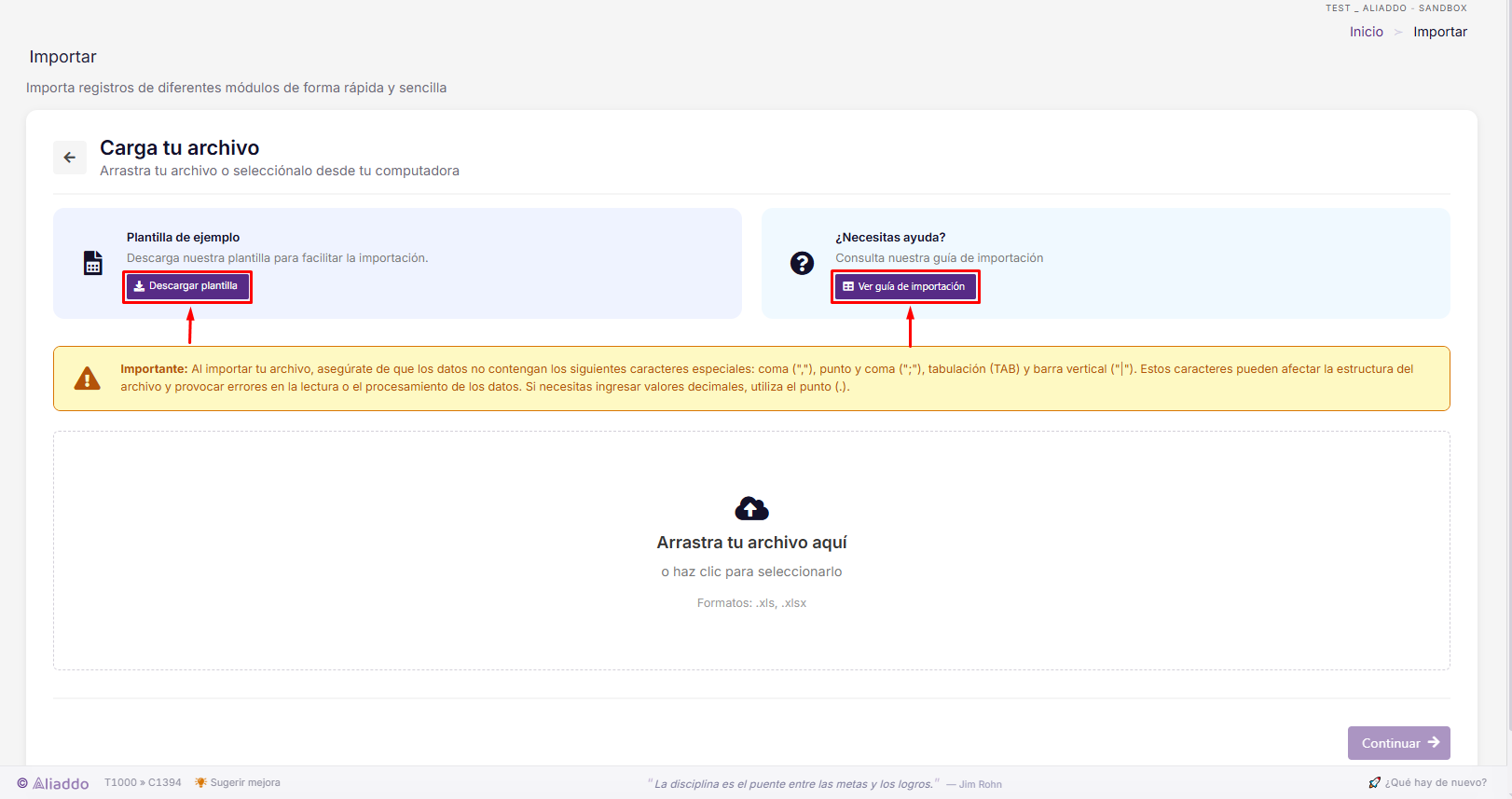
Sección titulada «2. Descarga la plantilla de ejemplo»- En la sección Plantilla de ejemplo, haz clic en el botón Descargar plantilla para obtener el archivo base en formato Excel.
- Si tienes dudas sobre cómo diligenciarla, haz clic en Ver guía de importación. ❓
La plantilla incluye las siguientes columnas:
| Columna | Descripción | ¿Requerido? | Tipo | Longitud |
|---|---|---|---|---|
| Código de producto | Código del producto al que se asociará el lote. Debe tener habilitado el control por lote. | Sí | Texto | 64 |
| Código del lote | Identificador único del lote. | Sí | Texto | 64 |
| Fecha de manufactura | Formato DD-MM-AAAA o DD/MM/AAAA. Se usa para control de producción. | No | Fecha | 11 |
| Fecha de vencimiento | Formato DD-MM-AAAA o DD/MM/AAAA. Se usa para control de caducidad. | No | Fecha | 11 |
| Nota | Observaciones adicionales sobre el lote. | No | Texto | 400 |
3. Completa el archivo y súbelo
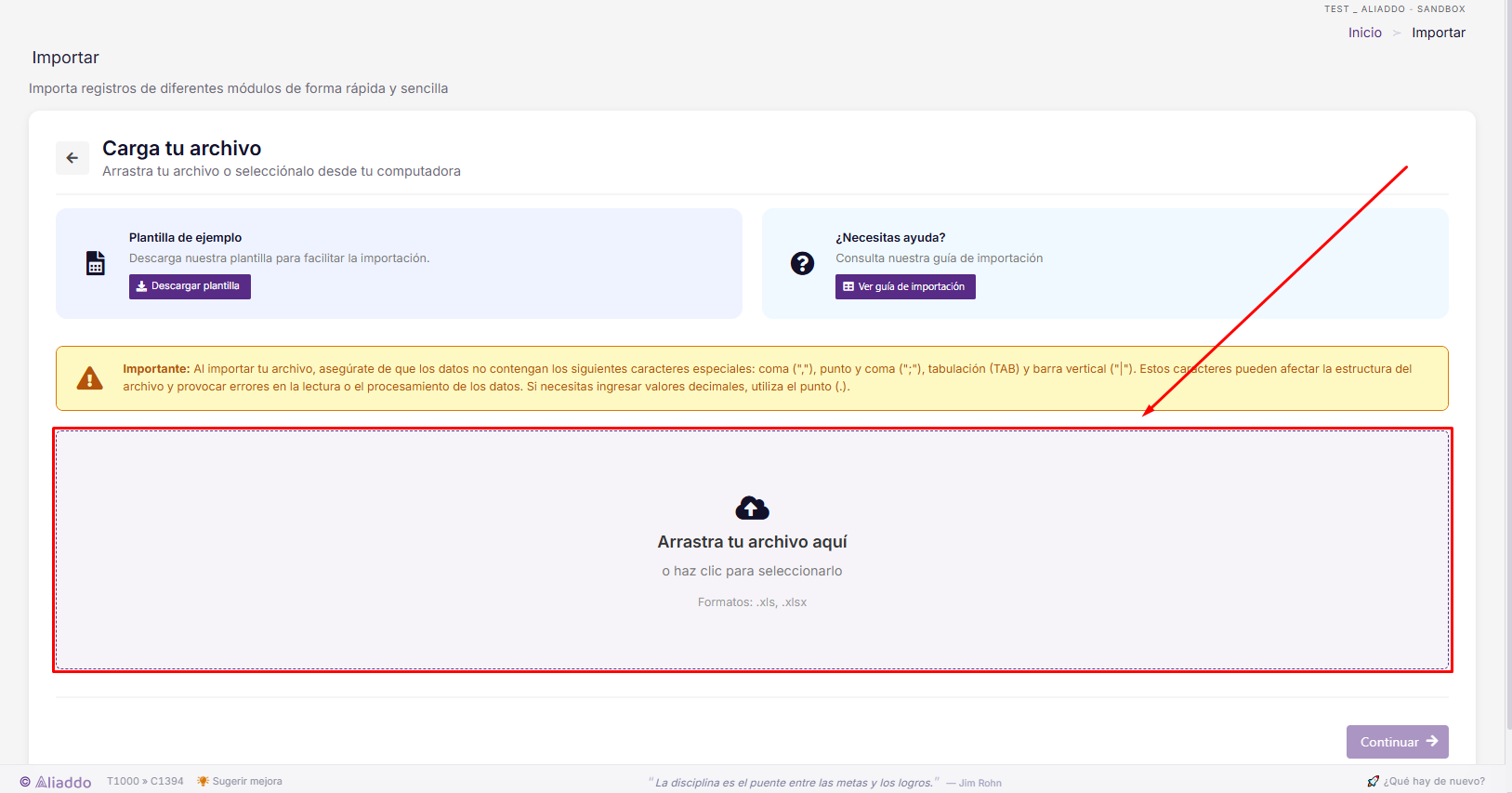
Sección titulada «3. Completa el archivo y súbelo»- Abre la plantilla descargada y completa una fila por cada lote que quieras registrar.
- Guarda el archivo en formato .xls o .xlsx.
- Arrastra el archivo al recuadro Arrastra tu archivo aquí, o haz clic para seleccionarlo desde tu computador.
4. Vincula las columnas
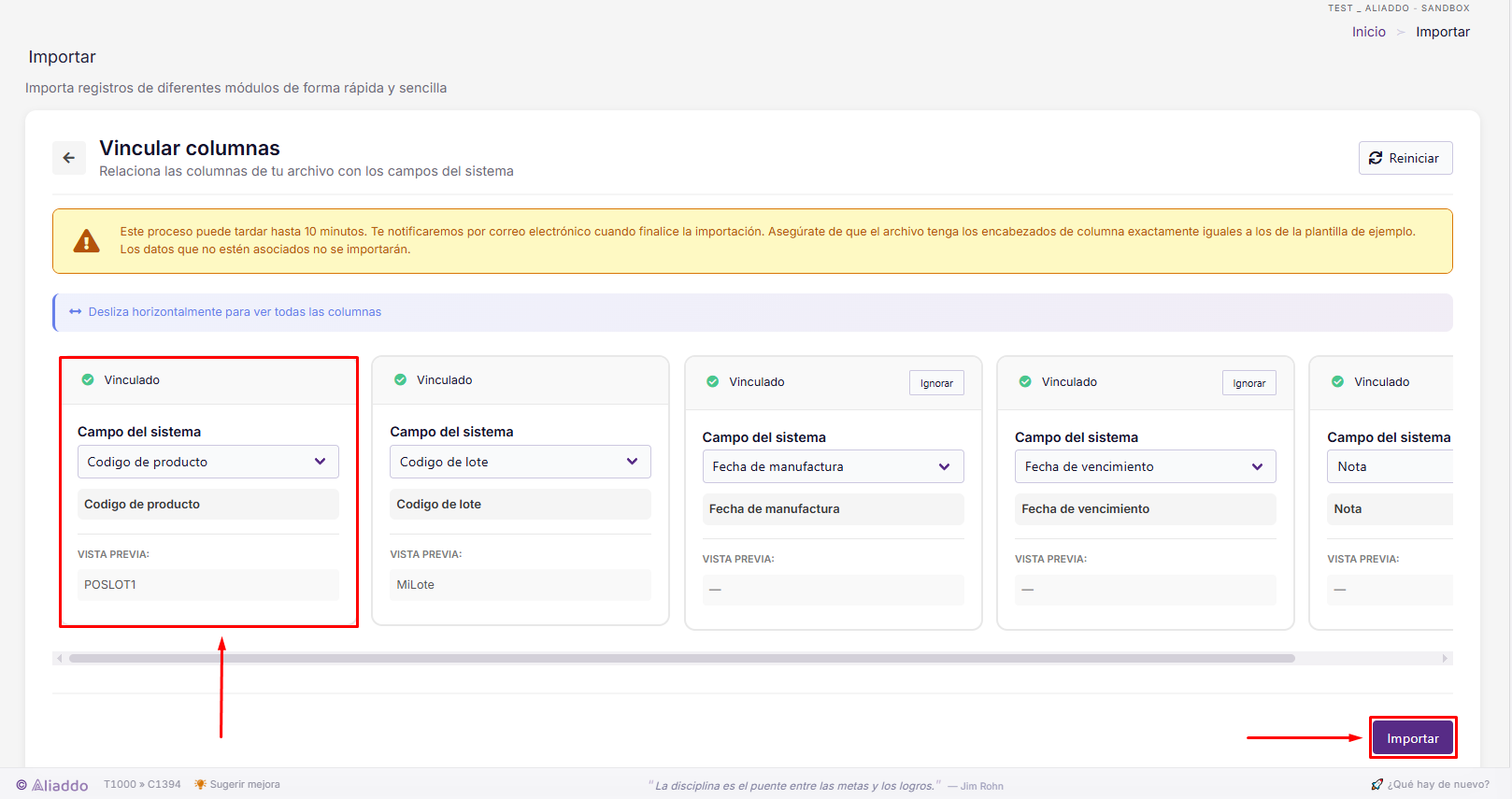
Sección titulada «4. Vincula las columnas»- Una vez cargado el archivo, haz clic en Continuar.
- En la pantalla Vincular columnas, revisa que cada columna de tu archivo quede asociada al Campo del sistema correspondiente. Si alguna columna no aplica, puedes hacer clic en Ignorar.
- Usa la vista previa de cada columna para confirmar que los datos se leyeron correctamente.
5. Confirma la importación
Sección titulada «5. Confirma la importación»- Haz clic en el botón Importar.
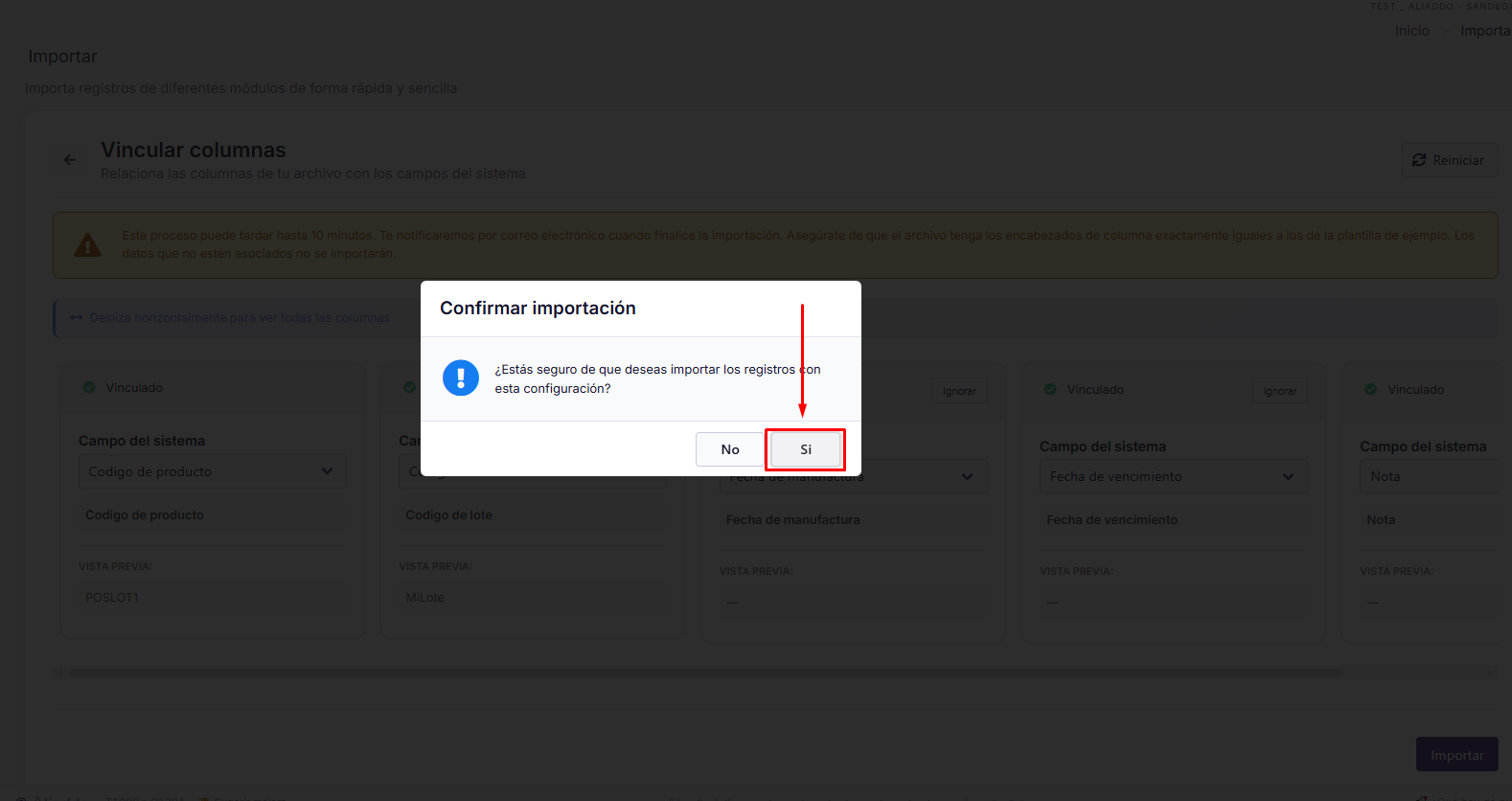
- En la ventana de confirmación, haz clic en Sí para iniciar el proceso.
✨ ¡Y listo!
Sección titulada «✨ ¡Y listo!»✅ Así de fácil puedes importar varios lotes de productos a la vez en Aliaddo, ahorrando tiempo en el registro manual.
¡Estamos felices de ayudarte! 🤗 Si tienes alguna duda o necesitas asistencia, no dudes en escribirnos a soporte@aliaddo.com con la descripción de tu solicitud y te daremos una respuesta personalizada. Nuestro equipo te responderá a tu correo registrado en un tiempo máximo de 48 horas.
¡Con Aliaddo, tu contabilidad en piloto automático! 🚀
